
Typische Probleme sind schnell benannt. Das Headset-Mikrofon klingt dünn oder fängt zu viel Hintergrundgeräusch ein. Die Halterung ist ungünstig. Oder die Verbindung passt nicht, weil dein PC nur einen kombinierten Klinkenanschluss hat. Dazu kommen Fragen zur Kompatibilität. Arbeitet das externe Mikrofon mit TRRS, XLR oder USB? Braucht es ein Audio-Interface? Und dann ist da noch die Latenz. Bei USB- oder kabellosen Setups kann Verzögerung entstehen. Treiber und Softwareeinstellungen spielen ebenfalls eine Rolle.
Dieser Artikel hilft dir zu entscheiden, ob und wie sich dein Headset mit einem externen Mikrofon kombinieren lässt. Du bekommst eine Übersicht zu Anschlussarten. Ich zeige Adapter und Interfaces, erkläre Einstellungen in Windows, macOS und gängigen Audio-Programmen. Es folgen Praxistipps zur Latenzreduzierung und zur Vermeidung von Störgeräuschen. Am Ende kennst du die Vor- und Nachteile der Kombination und weißt, wann ein Wechsel zu einem anderen Setup sinnvoller ist.
Praktische Analyse: Headset und externes Mikrofon kombinieren
Grundsätzlich lässt sich ein Headset mit einem externen Mikrofon kombinieren. Entscheidend ist, welche Anschlüsse und welche Rolle das Headset haben soll. Willst du das Headset nur zum Hören nutzen und das externe Mikrofon für die Aufnahme? Oder soll das Headset weiter das Mikrofon-Signal liefern und das externe Mikrofon nur als Backup dienen? Für einfache Streams oder Videokonferenzen reicht oft ein USB-Mikrofon. Für Podcasting oder Musikaufnahmen ist ein XLR-Mikrofon mit Audio-Interface sinnvoll. Bei Bluetooth-Headsets ist zusätzliche Latenz zu beachten. Bei analogen 3,5-mm-Steckern musst du auf TRRS- versus TRS-Belegung achten.
In der Tabelle findest du typische Kombinationen, die häufigen Probleme und praktikable Lösungen. Sie hilft dir, schnell die passende Option für dein Setup zu erkennen.
| Kombination | Anschlussart | Typische Probleme | Empfohlene Lösung |
|---|---|---|---|
| USB-Headset + USB-Mikrofon | USB + USB | Windows/macOS nutzt oft nur ein Aufnahmegerät. Kein einfaches Mischpult. | Nutze in Windows die Sound-Einstellungen oder ein Aggregatgerät auf macOS. Besser: USB-Mikrofone als primäre Aufnahmequelle und Headset nur als Wiedergabe wählen. |
| 3,5 mm Headset (TRRS) + USB- oder XLR-Mikrofon | TRRS Kopfhörerbuchse + USB/XLR | TRRS-Belegung kann variieren. Mikrofon kann nicht parallel erkannt werden. | Verwende einen TRRS-Splitter, wenn du analoge Signale trennen willst. Für XLR nutze ein Audio-Interface und setze das Headset als Wiedergabegerät. |
| Separate Kopfhörer (TRS) + XLR-Mikrofon | TRS Kopfhörer + XLR Mikrofon über Interface | Phantomspeisung erforderlich für Kondensatormikrofone. Latenz bei schlechter Puffer-Einstellung. | Nutze ein Interface mit 48 V Phantomspeisung und Direct Monitoring. Stelle Buffer-Size in deiner DAW klein für geringe Latenz. |
| Bluetooth-Headset + USB/XLR-Mikrofon | Bluetooth + USB/XLR | Hohe Latenz bei Bluetooth. Codec-Unterschiede reduzieren Qualität. | Nutze Bluetooth nur zum Hören. Für Sprache das externe Mikrofon als Aufnahmequelle wählen. Wenn möglich, verwende kabelgebundene Kopfhörer beim Monitoring. |
| Headset mit separaten Mic/Headphone jacks | Getrennte 3,5 mm TRS + TRS | Manche Laptops haben nur eine kombinierte Buchse. Verwechslung der Steckplätze. | Adapter für getrennte Buchsen nutzen oder USB-Soundkarte mit separaten Ein- und Ausgängen verwenden. |
Zusammenfassend: Die Kombination ist in den meisten Fällen möglich. Entscheidend sind der gewünschte Qualitätslevel und die Anschlüsse. Für gute Latenz und Monitoring ist ein Audio-Interface oft die beste Wahl. Für einfache Anwendungen reicht ein USB-Mikrofon und das Headset als Wiedergabe.
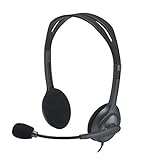

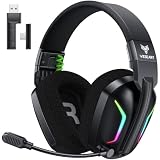

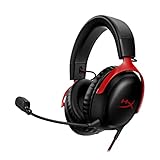

Für wen lohnt sich die Kombination von Headset und externem Mikrofon?
Gamer und Streamer
Für viele Gamer und Streamer ist die Kombination sehr sinnvoll. Du behältst das Headset für Spielsound und Teamchat. Das externe Mikrofon liefert klaren Kommentarton für Stream oder Aufnahme. Achte auf Latenz. USB-Mikrofone sind einfach einzurichten. XLR-Mikrofone über ein Interface bieten bessere Qualität. Wenn du live mit niedriger Latenz arbeiten willst, nutze Direct Monitoring am Interface. Bluetooth-Headsets sind weniger geeignet, weil sie oft verzögert sind.
Podcaster
Podcaster profitieren stark von einem guten externen Mikrofon. Kopfhörer bleiben zum Monitoring. Für eine professionelle Aufnahme ist ein XLR-Mikrofon mit Interface die beste Wahl. Ein Headset-Mikrofon reicht selten für hochwertigen Podcast. Ausnahme: unterwegs oder bei einfachen Interviews, wo Komfort wichtiger ist als Studioqualität.
Remote-Worker und Videokonferenzen
Im Home Office bringt ein externes Mikrofon klaren Sprachsound und weniger Hintergrundrauschen. Viele Webkonferenz-Tools erkennen aber nur ein Aufnahmegerät. Darum empfehle ich, das USB- oder XLR-Mikrofon als Aufnahmequelle zu wählen und das Headset nur als Wiedergabegerät. Wenn dein Laptop nur eine kombinierte Buchse hat, hilft ein TRRS-Splitter oder eine kleine USB-Soundkarte.
Musiker und Producer
Für Musikaufnahmen ist ein echtes Studio-Setup meist sinnvoller. Verwende Studiokopfhörer plus XLR-Mikrofon und Audio-Interface. Ein All-in-one-Headset kann hier Limitierungen bei Klangtreue und Mikrofonqualität haben. Wenn du nur unterwegs rough takes brauchst, ist die Kombination akzeptabel. Für fertige Produktionen ist sie nicht ideal.
Telefon-Call-Center und Support
Call-Center setzen oft auf zertifizierte Headsets mit Geräuschunterdrückung. Ein zusätzliches externes Mikrofon kann hier eher stören. Es kann Kompatibilitätsprobleme mit der Telefonsoftware geben. Wenn Firmenanforderungen bestehen, halte dich an die Vorgaben. Für einzelne Agenten, die bessere Sprachqualität brauchen, ist ein USB-Mikrofon möglich. Kläre vorher Richtlinien und Kompatibilität.
Fazit: Für Gaming, Streaming, Podcasting und Home Office ist die Kombination meist sinnvoll. Musiker und Call-Center haben spezifische Anforderungen. Prüfe Anschlüsse und Software vorab. So vermeidest du Überraschungen beim Einrichten.
Entscheidungshilfe: Headset mit externem Mikrofon kombinieren oder nicht?
Die Entscheidung hängt von drei einfachen Fragen ab. Beantworte sie kurz für dein Setup. Die Antworten zeigen dir, ob eine Kombination sinnvoll ist oder ein kompletter Wechsel besser wäre.
Wie wichtig ist dir die Klangqualität?
Willst du bessere Sprachqualität für Stream, Podcast oder Aufnahmen? Dann ist ein externes Mikrofon meist sinnvoll. USB-Mikrofone bieten guten Klang bei einfacher Einrichtung. XLR-Mikrofone mit Audio-Interface liefern die beste Qualität. Wenn du nur Videokonferenzen führst, reicht oft ein gutes Headset. Für Musikproduktionen ist ein Interface fast immer die bessere Wahl.
Wie viel bist du bereit zu investieren und wie mobil musst du sein?
USB-Mikrofone sind preiswert und mobil. Sie funktionieren direkt am Rechner. XLR-Setups sind teurer. Sie erfordern ein Interface und Kabel. Wenn du viel unterwegs bist, ist ein USB-Mikrofon praktischer. Für stationäre, hochwertige Arbeit lohnt sich die Investition in Interface und XLR-Mikrofon.
Passen die Anschlüsse und die Software zu deinem Gerät?
Prüfe Anschlussarten. Hat dein Laptop eine kombinierte TRRS-Buchse oder getrennte Buchsen? Unterstützt dein System mehrere Audiogeräte gleichzeitig? Bei Windows musst du oft Aufnahme- und Wiedergabegerät separat einstellen. Auf macOS kannst du ein Aggregatgerät erstellen. Achte auf Phantomspeisung, falls du ein Kondensatormikrofon nutzt. Prüfe die Latenz. Bei USB kannst du Verzögerung in den Audioeinstellungen reduzieren. Bei XLR hilft Direct Monitoring am Interface.
Unsicherheiten lassen sich leicht klären. Schau in die technischen Daten deines Headsets und deines Rechners. Teste das Mikrofon mit einer Aufnahme in Audacity oder in deiner Konferenzsoftware. Notiere, welche Eingänge erkannt werden und wie die Latenz wirkt. Ein einfacher TRRS-Splitter oder eine kleine USB-Soundkarte kann viele Probleme lösen.
Fazit: Willst du spürbar besseren Klang und arbeitest stationär, kombiniere Headset und externes Mikrofon mit Interface. Suchst du Mobilität und einfache Einrichtung, nimm ein USB-Mikrofon und nutze das Headset nur zum Hören. Prüfe vor dem Kauf Anschlüsse und Softwareunterstützung.
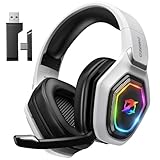

Schritt-für-Schritt: Headset mit externem Mikrofon kombinieren und einrichten
- Bestandsaufnahme Prüfe zuerst alle Geräte. Notiere Anschlussarten von Headset und Mikrofon. Kläre, ob du ein Audio-Interface brauchst oder ob ein USB-Mikrofon reicht.
- Rolle festlegen Entscheide, ob das Headset nur als Kopfhörer dienen soll oder ob es weiterhin ein Mikrofon liefert. Das bestimmt die Verkabelung und die Softwareeinstellungen.
- Physische Verkabelung Verbinde das Mikrofon mit dem Interface oder dem PC. Schließe das Headset an den Kopfhörerausgang des Interfaces oder an die Soundkarte an. Bei getrennten 3,5-mm-Steckern nutze die richtigen Buchsen. Bei kombinierten TRRS-Buchsen verwende einen TRRS-Splitter, wenn nötig.
- Phantomspeisung prüfen Falls du ein Kondensatormikrofon mit XLR nutzt, aktiviere die 48 V Phantomspeisung am Interface. Schalte Phantomspeisung nur ein, wenn das Mikrofon sie benötigt.
- Treiber und Firmware Installiere die aktuellen Treiber für Interface oder USB-Mikrofon. Update die Firmware, falls verfügbar. Windows und macOS erkennen Geräte besser mit passenden Treibern.
- Betriebssystem-Einstellungen Wähle das Mikrofon als Standardaufnahmegerät und das Headset oder Interface als Standardwiedergabegerät. Auf macOS kannst du alternativ ein Aggregatgerät erstellen, wenn du mehrere Geräte kombinieren willst.
- Interface- oder Mischpult-Konfiguration Stelle Gain für das Mikrofon so ein, dass kein Clippen auftritt. Aktiviere Direct Monitoring, wenn dein Interface dies bietet. Das reduziert Latenz beim Sprechen.
- Software-Auswahl Wähle in der DAW oder in der Konferenzsoftware das richtige Eingangs- und Ausgangsgerät. Prüfe Sample-Rate und Bit-Tiefe. Gleiche Einstellungen im Betriebssystem und in der Software ab.
- Pegeloptimierung Mache Testaufnahmen. Spreche in normaler Lautstärke. Stelle den Gain so ein, dass die Pegel in der Software bei etwa -12 dB bis -6 dB liegen. Nutze bei Bedarf einen Limiter oder Compressor in der Nachbearbeitung.
- Latenz prüfen Miss die Latenz mit einer Testaufnahme. Reduziere die Buffer-Size im Interface-Treiber, wenn die Latenz zu hoch ist. Bei zu geringem Buffer kann es zu Aussetzern kommen. Finde einen stabilen Mittelwert.
- Fehlerbehebung Kein Ton oder Rauschen? Prüfe Kabel, Mute-Schalter und physische Verbindungen. Überprüfe Windows-Sound-Privatsphäre, ob Apps Mikrozugriff haben. Tausche Kabel testweise aus.
- Endkontrolle und Backup Starte eine kurze Testkonferenz oder Aufnahme. Höre die Wiedergabe über das Headset. Dokumentiere funktionierende Einstellungen. Speichere Presets im Interface oder in der DAW.
Hinweis: Achte bei Live-Anwendungen auf Monitoring ohne Feedback. Platziere Lautsprecher nicht in Hörnähe der Mikrofone. Warnung: Schalte die Phantomspeisung aus, bevor du unsymmetrische oder nicht für 48 V geeignete Geräte anschließt.
Fehler finden und beheben: Troubleshooting-Tabelle
Hier findest du schnelle Lösungen für typische Probleme beim Kombinieren von Headset und externem Mikrofon. Arbeite die Schritte nacheinander ab. So findest du die Ursache schnell und behebst sie pragmatisch.
| Problem | mögliche Ursache | konkrete Lösung/Schritte |
|---|---|---|
| Externes Mikrofon wird nicht erkannt | Treiber fehlen, falscher Anschluss oder Mikro stummgeschaltet | Prüfe Kabel und USB-Port. Installiere aktuelle Treiber für Interface oder USB-Mikro. Stelle das Mikrofon in den OS-Soundeinstellungen als Aufnahmegerät ein. Achte auf Mute-Schalter. |
| Nur Headset-Mikrofon aktiv | System wählt das falsche Aufnahmegerät | Wähle in Windows die Standardaufnahmequelle. In macOS das gewünschte Gerät oder ein Aggregatgerät einstellen. In der App die Eingangsquelle explizit setzen. |
| Starkes Rauschen oder Brummen | Schlechte Erdung, billige Kabel oder hohe Gain-Einstellung | Teste andere Kabel. Schließe Gerät an andere Steckdose an. Reduziere Gain am Interface. Aktiviere Noise Gate oder Low-Cut als temporäre Maßnahme. |
| Aufnahme clippt oder verzerrt | Zu hoher Eingangspegel | Verringere den Gain am Mikrofonvorverstärker. Spreche in Normallautstärke. Zielpegel in der Aufnahme: etwa -12 dB bis -6 dB. |
| Hohe Latenz beim Monitoring | Hohe Buffer-Size oder Bluetooth statt Kabel | Reduziere Buffer-Size im Interface-Treiber. Nutze Direct Monitoring. Verwende kabelgebundene Kopfhörer statt Bluetooth. |
| Phantomspeisung fehlt oder schadet | Kondensatormikrofon braucht 48 V oder Gerät ist nicht kompatibel | Aktiviere 48 V am Interface nur bei Kondensatormikrofonen. Schalte Phantomspeisung aus, bevor du unsymmetrische oder nicht geeignete Geräte anschließt. |
Wenn ein Problem nach diesen Schritten weiter besteht, teste das Mikrofon an einem anderen Rechner. So schließt du Hardwarefehler aus. Dokumentiere funktionierende Einstellungen, dann geht das nächste Setup schneller.
Praktische Zubehörteile, die die Kombination verbessern
Audio-Interface
Ein Audio-Interface ist die zentrale Station, wenn du ein XLR-Mikrofon verwenden willst. Es liefert Vorverstärkung, wandelt das Signal in digital und stellt 48 V Phantomspeisung für Kondensatormikrofone bereit. Kauf lohnt sich, wenn du bessere Klangqualität und niedrigere Latenz brauchst. Achte auf eine niedrige Latenz, stabile Treiber und die Anzahl der Eingänge. Prüfe Sample-Rate und Bit-Tiefe sowie Direct Monitoring zur Latenzreduktion.
USB-Mikrofon
Ein USB-Mikrofon ist die einfache Alternative zum Interface-Setup. Es steckt direkt in den Rechner. Kauf lohnt sich bei geringem Budget oder mobiler Nutzung. Achte auf gute Wandler und Treiberstabilität. USB-Mikros sind praktisch für Streaming und Videokonferenzen. Für anspruchsvolle Musikproduktionen ist ein XLR-Interface jedoch oft besser.
XLR-Kabel und hochwertige Steckverbindungen
Ein gutes XLR-Kabel verhindert Störgeräusche und Signalverlust. Kauf lohnt sich, wenn du ein Mikrofon über längere Strecken anschließt oder in einer Umgebung mit Störquellen arbeitest. Achte auf abgeschirmte, gut verarbeitete Kabel und feste Kontakte. Balanced-Verkabelung reduziert Brummen. Vermeide billige Kabel, wenn du Rauschen beobachten kannst.
Boom-Arm und Shockmount
Ein Boom-Arm erhöht Komfort und Positionierbarkeit. Ein Shockmount isoliert das Mikrofon von Stößen. Kauf lohnt sich, wenn du oft Positionen veränderst oder Tischgeräusche reduzieren willst. Achte auf Tragfähigkeit und Befestigungsart. Prüfe, ob das Mikrofongewinde passt oder Adapter nötig sind.
Popfilter und Sennheiser-ähnliche Abschirmungen
Ein Popfilter reduziert Plosivlaute und schützt das Mikrofon vor Feuchtigkeit. Er ist günstig und effektiv. Kauf lohnt sich sofort bei Sprachaufnahmen. Achte auf Größe und Montage. Zusätzlich kann ein kleiner Reflektor helfen, Raumreflexionen zu vermindern.
Diese Zubehörteile lösen die meisten praktischen Probleme beim Kombinieren von Headset und externem Mikrofon. Entscheide nach Einsatzzweck, Budget und Mobilitätsbedarf. Kleine Investitionen verbessern oft den Klang stark.
Häufige Fragen
Funktioniert jedes Headset mit jedem externen Mikrofon zusammen?
Nicht automatisch. Entscheidend sind die Anschlüsse und wie dein Betriebssystem mehrere Audiogeräte handhabt. Prüfe, ob du das Headset nur als Wiedergabe und das externe Mikrofon als Aufnahmequelle nutzen kannst. Bei Unsicherheit teste die Kombination kurz an deinem Rechner.
Welche Anschlüsse muss ich beachten?
Gängige Typen sind USB, 3,5 mm TRS/TRRS und XLR. USB-Mikrofone stecken direkt in den Rechner. XLR-Mikrofone brauchen meist ein Audio-Interface mit Vorverstärker und 48 V Phantomspeisung für Kondensatormikrofone. Bei kombinierten TRRS-Buchsen kann ein Splitter nötig sein, um Mikrofon und Kopfhörer zu trennen.
Verbessert ein externes Mikrofon immer die Audioqualität?
Meist ja, aber nicht immer dramatisch. Ein gutes externes Mikrofon liefert klarere Sprache und weniger Raumrauschen als viele Headset-Mikrofone. Die Qualität hängt vom Mikrofontyp und von der Umgebung ab. Für professionelle Aufnahmen ist ein XLR-Mikrofon mit Interface die beste Wahl.
Wie groß ist das Problem mit Latenz?
Latenz kann auftreten, besonders bei USB- oder kabellosen Setups. Bei XLR plus Interface kannst du Direct Monitoring nutzen und so praktisch ohne Verzögerung hören. Reduziere die Buffer-Size im Treiber, um Latenz weiter zu verringern. Bluetooth-Headsets verursachen meist die höchste Verzögerung.
Was sind die ersten Schritte bei der Einrichtung?
Verbinde physisch die Geräte und installiere nötige Treiber. Stelle im Betriebssystem das Mikrofon als Aufnahmequelle und das Headset als Wiedergabegerät ein. Teste Pegel mit einer kurzen Aufnahme und passe Gain so an, dass nicht geclippt wird. Bei Problemen nutze einen TRRS-Splitter oder eine USB-Soundkarte als einfache Lösung.
Wer schreibt hier?
