
Es lohnt sich, Interferenzen zu vermeiden. Du bekommst stabilere Verbindungen. Gespräche werden klarer. Die Akkulaufzeit deines Headsets verbessert sich oft auch. Manche Probleme lassen sich mit einfachen Handgriffen beheben. Andere erfordern Anpassungen an Einstellungen oder Technik.
Dieser Artikel zeigt dir, wie Interferenzen entstehen und welche Quellen typisch sind. Du erhältst praktische Maßnahmen, um Störungen zu verringern. Die Tipps funktionieren für Mobiltelefone, Laptops und spezielle Bluetooth-Adapter. Am Ende kannst du bewusste Entscheidungen treffen, wenn du ein neues Headset kaufen willst. So vermeidest du die häufigsten Probleme und verbesserst deine Drahtlosverbindung nachhaltig.
Analyse: Wo Bluetooth-Interferenzen auftreten und wie du sie vermeidest
Bluetooth-Interferenzen entstehen, wenn mehrere Funkquellen die gleiche Frequenz nutzen oder wenn Signale durch Hindernisse geschwächt werden. Das betrifft besonders das 2,4-GHz-Band. Viele Geräte nutzen dieses Band. Dazu gehören WLAN-Router, Mikrowellen, kabellose Tastaturen und auch andere Bluetooth-Geräte. Bei Headsets äußern sich Interferenzen als Aussetzer, Knacken oder spürbare Latenz. Das stört Telefonate, Videokonferenzen und Musikgenuss. Bei Gaming werden Verzögerungen schnell zum Problem.
Für dich als Nutzer lohnt sich die Analyse. Du erkennst typische Störquellen. Du kannst gezielt Maßnahmen ergreifen. Manche Schritte sind schnell erledigt. Andere erfordern eine Anpassung der Hardware oder der Netzwerkeinstellungen. Beispiele für weit verbreitete Headsets, bei denen Nutzer häufig über Verbindungsprobleme berichten, sind Apple AirPods Pro, Sony WH-1000XM5 und Jabra Elite 75t. Das bedeutet nicht, dass diese Geräte grundsätzlich schlecht sind. Es zeigt, dass auch beliebte Modelle von Interferenzen betroffen sein können.
Im Folgenden findest du eine übersichtliche Tabelle mit den häufigsten Ursachen, ihren typischen Auswirkungen und konkreten, praxisnahen Lösungen. Die Tipps sind für Smartphones, Laptops und Bluetooth-Adapter an PCs geeignet. Nach der Tabelle ziehe ich ein kurzes Fazit mit den wichtigsten Handlungsschritten.
Ursachen, Auswirkungen und Lösungen
| Ursache | Auswirkung | Praktische Lösung |
|---|---|---|
| Überlastetes 2,4-GHz-Band durch WLAN-Router | Stottern, Verbindungsabbrüche, schlechter Empfang | Wechsle WLAN auf 5 GHz. Nutze getrennte SSIDs für 2,4 GHz und 5 GHz. Ändere den WLAN-Kanal im Router auf einen weniger genutzten Kanal. |
| Mehrere aktive Bluetooth-Geräte in der Nähe | Automatisches Umschalten, störende Überlagerung | Deaktiviere ungenutzte Bluetooth-Geräte. Trenne alte Kopplungen. Nutze Multipoint bewusst und schalte nicht benötigte Verbindungen aus. |
| USB-3.0-Ports und Kabel in der Nähe | Rauschen und Paketverluste bei Dongles oder integrierten Adaptern | Verwende USB-Verlängerungen, um Dongles vom PC wegzubringen. Schließe den Adapter an einen USB-Port am Gehäuse-Frontpanel an. |
| Mikrowellen und andere Haushaltsgeräte | Kurzfristige Störungen beim Betrieb | Vermeide Gespräche oder wichtige Übertragungen während des Betriebs. Positioniere Headset und Quelle weiter vom Gerät weg. |
| Physische Hindernisse und große Entfernung | Signalverlust, schlechter Ton, Aussetzer | Reduziere Abstand. Stelle Sichtkontakt her, wenn möglich. Vermeide dicke Wände oder Metallmöbel zwischen Quelle und Headset. |
| Veraltete Firmware oder Treiber | Unvorhersehbare Verbindungsprobleme, Inkompatibilitäten | Aktualisiere Headset-Firmware und Treiber auf Smartphone oder PC. Prüfe Firmware-Hinweise des Herstellers wie bei Jabra oder Sony. |
Fazit: Beginne mit einfachen Schritten. Schalte nicht benötigte Bluetooth-Geräte aus. Nutze 5-GHz-WLAN, wenn möglich. Bringe Dongles vom USB-3.0-Port weg und halte Abstand zu Mikrowellen. Halte Firmware und Treiber aktuell. Mit diesen Maßnahmen reduzierst du die meisten Störungen. Für spezielle Anforderungen wie Gaming lohnt sich ein Blick auf headsets mit dedizierten Low-Latency-Adaptern oder 2,4-GHz-Funklösungen. So bekommst du stabilere Verbindungen und bessere Audioqualität.



Entscheidungshilfe: Welcher Weg gegen Interferenzen passt zu dir?
Brauchst du niedrige Latenz oder stabile Sprachqualität?
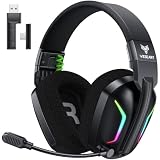
Wenn du viel spielst, ist niedrige Latenz entscheidend. Setze auf Headsets mit eigenem 2,4-GHz-Dongle. Beispiele sind SteelSeries Arctis 7 oder Logitech G Pro X Lightspeed. Für Telefonie und Videokonferenzen reicht meist Bluetooth mit gutem Mikrofon. Achte dabei auf unterstützte Codecs wie aptX, AAC oder LDAC. Sie können die Audioqualität verbessern.
Wie viele Geräte sind bei dir gleichzeitig aktiv?
Viele aktive Bluetooth-Geräte erhöhen Störungen. Wenn du mehrere Geräte koppeln musst, suche nach Headsets mit Multipoint-Support. Schalte ungenutzte Geräte aus oder entferne alte Kopplungen. Nutze einen dedizierten USB-Adapter, wenn dein Laptop viele Bluetooth-Verbindungen hat. Das reduziert Konflikte.
Ist deine Umgebung stark funkausgelastet?
In dicht belegten Büros oder Wohnungen hilft der Wechsel auf 5-GHz-WLAN oder das Verlegen des Routers. Teste die Verbindung an verschiedenen Orten. Wenn du regelmäßig Störungen bemerkst, prüfe Firmware-Updates. Als Notlösung nutze das Headset per Kabel. So stellst du kurzfristig stabile Verbindungen sicher.
Praktischer Tipp: Teste neue Einstellungen mit einer kurzen Sprach- oder Musikprobe. So erkennst du, welche Maßnahme tatsächlich hilft. Halte Firmware aktuell und dokumentiere, welche Kombination aus Geräten stabil läuft.
Typische Alltagssituationen mit Bluetooth-Interferenzen
Home-Office und Videokonferenzen
Im Home-Office sind viele Funkquellen am Werk. Router, Babyphone, kabellose Tastaturen und Smartphones senden gleichzeitig. Du sitzt oft zwischen diesen Signalen und bemerkst Aussetzer oder Knackgeräusche in Calls. Das stört Gespräche und reduziert die Verständlichkeit. Prüfe zuerst, ob dein Router 5 GHz unterstützt. Stelle das Headset näher zum Computer. Deaktiviere andere Bluetooth-Geräte, die du gerade nicht brauchst.
Offenes Büro und Coworking Spaces
In Büros sind viele Mitarbeiter mit Bluetooth-Headsets unterwegs. Gespräche überschneiden sich. Die Bandbreite wird knapp. Besonders bei Videokonferenzen leidet die Qualität. Nutze wenn möglich kabelgebundene Verbindungen für wichtige Calls. Alternativ teste einen dedizierten USB-Bluetooth-Adapter, den du vom Rechner weg platzierst.
Pendeln, Bahn und Café
In Zügen und Cafés treffen zahlreiche Signale aufeinander. Bluetooth-Verbindungen brechen häufiger ab. Musik oder Podcasts stottern. Hier zählt Abstand zum Smartphone. Lege das Quellgerät in eine freie Position. Schalte nicht benötigte Verbindungen aus. Bei viel Störung ist eine kabelgebundene Lösung die zuverlässigste Option.
Kochen und Haushalt
Mikrowellen und Induktionsfelder können kurzzeitig Störungen verursachen. Das fällt oft genau dann auf, wenn du telefonierst und gerade etwas im Haushalt betreust. Vermeide wichtige Gespräche beim Betrieb solcher Geräte. Stelle dich und das Headset weiter weg vom Herd oder der Mikrowelle.
Gaming und Streaming
Beim Gaming ist Latenz kritisch. Bluetooth kann Verzögerungen aufweisen, wenn andere Funkquellen aktiv sind. Viele Gamer setzen deshalb auf Headsets mit 2,4-GHz-Dongle. Die Verbindung bleibt stabiler. Teste neue Setups immer mit kurzen Spielsessions, bevor du längere Wettbewerbe startest.
Auto und Freisprechen
Im Auto können Störungen durch das eingebaute Infotainment oder Handyhalter entstehen. Das wirkt sich vor allem auf Freisprechanrufe aus. Prüfe die Kopplung am Fahrzeug. Halte Software aktuell. Wenn Probleme bleiben, nutze ein zertifiziertes Freisprechsystem.
Warum das wichtig ist: Stabile Audioverbindungen verbessern Verständlichkeit und Sicherheit. Kleine Anpassungen helfen oft sofort. Teste Firmware-Updates, ändere Positionen und reduziere aktive Funkquellen. So findest du schnell die praktikabelste Lösung für deinen Alltag.
Häufige Fragen zu Bluetooth-Interferenzen bei Headsets
Woran erkenne ich, dass es Interferenzen sind und nicht ein Hardwareproblem?
Typische Anzeichen sind Knacken, Aussetzer oder plötzliche Latenz. Tritt das Problem nur an einem Ort auf, liegt es oft an der Umgebung. Tritt es an verschiedenen Geräten auf, kann das Headset oder der Adapter schuld sein. Teste mit einem anderen Quellgerät, um die Ursache einzugrenzen.
Hilft ein Firmware- oder Treiber-Update wirklich?
Ja, Updates beheben oft Verbindungsfehler und verbessern die Kompatibilität. Prüfe die Hersteller-App oder die Support-Seite deines Headset-Herstellers. Aktualisiere auch Bluetooth-Treiber auf PC oder Mac. Starte Geräte nach dem Update neu, damit die Änderungen greifen.
Sind USB-Dongles oder 2,4-GHz-Adapter die bessere Wahl?
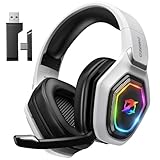
Ein dedizierter Dongle kann die Stabilität erhöhen und die Latenz reduzieren, besonders beim Gaming. USB-3.0-Ports können aber Störungen erzeugen. Nutze eine USB-Verlängerung, um den Dongle weiter vom Gehäuse wegzubringen. So kombinierst du bessere Reichweite mit weniger Störgeräuschen.
Wie stark beeinflusst mein WLAN die Bluetooth-Verbindung?
Bluetooth und viele WLAN-Netze teilen das 2,4-GHz-Band und stören sich gegenseitig. Wechsle WLAN nach Möglichkeit auf 5 GHz oder nutze getrennte SSIDs. Du kannst auch den WLAN-Kanal anpassen, um Überlagerungen zu vermeiden. Kleine Änderungen am Router bringen oft merkliche Verbesserungen.
Was kann ich tun, wenn viele Bluetooth-Geräte in der Nähe sind?
Schalte ungenutzte Geräte aus oder entferne alte Kopplungen vom Telefon oder PC. Nutze Multipoint nur bei Geräten, die du aktiv brauchst. Wenn nichts hilft, verwende ein kabelgebundenes Headset als zuverlässige Alternative. So vermeidest du kurzfristig alle Funkprobleme.
Technischer Hintergrund: Wie Bluetooth-Interferenzen entstehen
Funkband und Kanalnutzung
Bluetooth arbeitet überwiegend im 2,4 GHz-Frequenzbereich. Dort funken auch viele WLAN-Router, drahtlose Mäuse und Mikrowellen. Das Band ist in viele kleine Kanäle aufgeteilt. Sind viele Geräte aktiv, konkurrieren sie um die gleichen Kanäle. Die Folge sind Überlagerungen und Paketverluste.
Adaptive Frequenzsprungverfahren
Bluetooth nutzt ein Verfahren namens Frequenzsprung. Das bedeutet, das Signal wechselt schnell zwischen Kanälen. Ziel ist es, Störungen zu umgehen. In einem starken Störumfeld bleiben jedoch weniger saubere Kanäle übrig. Dann vermindert sich die Effektivität des Sprungs. Das zeigt sich durch Knacken, Aussetzer und Verzögerungen.
Typische Störquellen und Kopplungseffekte
WLAN im 2,4 GHz-Band ist eine Hauptquelle. Mikrowellen erzeugen kurzzeitige Störungen. USB-3.0-Ports können hochfrequente Störsignale abgeben. Viele gleichzeitig aktive Bluetooth-Geräte führen zu Kollisionen. Physische Hindernisse wie dicke Wände oder Metalloberflächen schwächen das Signal zusätzlich. Reflexionen sorgen für Mehrwegeausbreitung. Das kann die Verbindung instabil machen.
Auswirkung auf Audio und Latenz
Interferenzen führen zu Paketverlusten. Musik kann stottern. Sprache wird weniger verständlich. Latenz steigt. Bei Spielen ist das spürbar. Bei Anrufen leidet die Gesprächsqualität. Manche Profile priorisieren Sprache. Andere sind auf hohe Audioqualität ausgelegt. Bei Störungen fällt das schnell auf.
Rolle von Profilen, Codecs und Firmware
Bluetooth-Profile regeln Nutzung und Priorität. HFP und HSP sind für Sprache optimiert. A2DP dient der Musikwiedergabe. Codecs wie AAC oder aptX beeinflussen Klang und Effizienz. Veraltete Firmware oder Treiber können Stabilität und Kompatibilität verschlechtern. Updates verbessern oft das Verhalten im Alltag.
Kurz gesagt: Interferenzen entstehen durch Konkurrenz um begrenzte Kanäle und durch Störquellen in der Umgebung. Die Technik versucht, das auszugleichen. Bei hoher Belegung reichen diese Mechanismen jedoch nicht immer aus. Daher helfen gezielte Maßnahmen wie Kanalwechsel, Abstand oder ein 5-GHz-WLAN, um die Verbindung zu stabilisieren.
Typische Fehler, die Interferenzen begünstigen und wie du sie vermeidest
Bluetooth dauerhaft aktiv lassen und alte Kopplungen behalten
Viele Geräte bleiben pausenlos sichtbar und gekoppelt. Das erzeugt unnötigen Funkverkehr und erhöht die Chance auf Kollisionen. Deaktiviere Bluetooth auf Geräten, die du gerade nicht nutzt. Entferne alte Kopplungen in den Einstellungen deines Smartphones oder Laptops. So reduzierst du die Zahl der aktiven Verbindungen sofort.
USB-Dongle direkt am USB-3.0-Port lassen
USB-3.0-Ports erzeugen hochfrequente Störungen in der Nähe des Dongles. Das kann zu Rauschen und Paketverlusten führen. Nutze eine kurze USB-Verlängerung und stecke den Adapter weiter weg vom Gehäuse. Schließe den Dongle an einen USB-2.0-Port oder an die Vorderseite deines Rechners an. Das bringt oft eine deutliche Besserung.
WLAN und Bluetooth im gleichen überlasteten 2,4-GHz-Band betreiben
WLAN-Router nutzen häufig das gleiche 2,4-GHz-Band wie Bluetooth. Bei starker WLAN-Nutzung kollidieren die Signale. Schalte WLAN auf 5 GHz, wenn dein Router das unterstützt. Trenne 2,4- und 5-GHz-Netze mit unterschiedlichen SSIDs. Alternativ passe den WLAN-Kanal an, damit sich die Signale weniger überlagern.
Firmware und Treiber vernachlässigen
Veraltete Firmware oder Treiber verursachen inkompatible Verbindungen. Hersteller veröffentlichen oft Fehlerbehebungen und Optimierungen. Prüfe regelmäßig auf Updates in der Hersteller-App oder auf der Support-Seite. Aktualisiere auch die Bluetooth-Treiber deines PCs. Nach einem Update starte Geräte neu, damit die Änderungen wirksam werden.
Quelle und Headset zu weit auseinander oder durch Hindernisse getrennt platzieren
Große Entfernung und dicke Wände schwächen das Signal. Metallische Gegenstände im Weg verschlechtern die Übertragung zusätzlich. Halte Quelle und Headset möglichst nah beieinander. Trage das Telefon nicht tief in der Tasche, wenn du telefonierst. Wenn nötig, nutze kurz ein Kabel, um kritische Gespräche oder Gaming-Sessions zuverlässig zu machen.
Wer schreibt hier?
