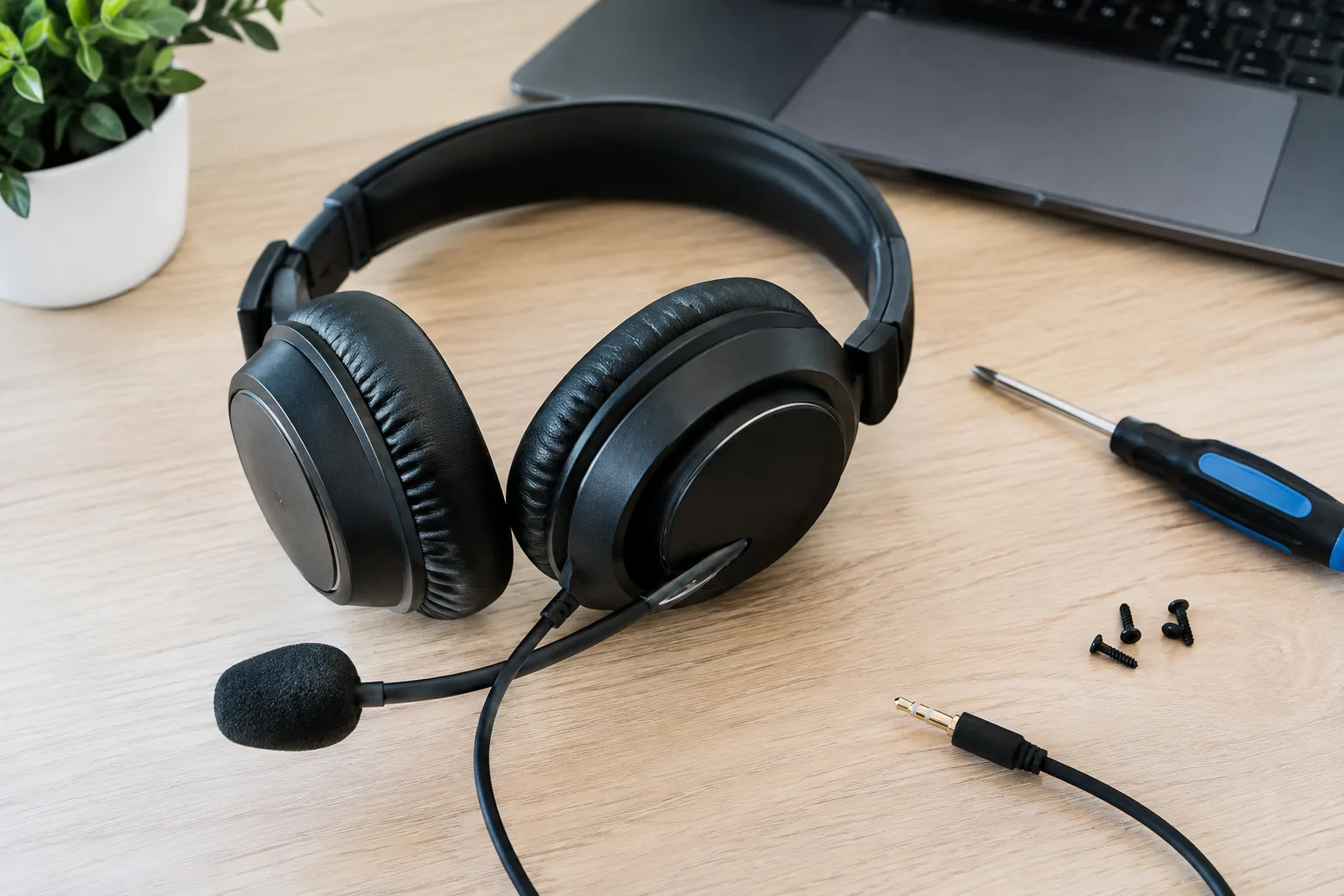
Dein Headset-Mikrofon funktioniert nicht, obwohl du es richtig angeschlossen hast? Dieses Problem tritt häufig genau dann auf, wenn du es dringend brauchst. In einem Online-Meeting hören dich die anderen Teilnehmer nicht. Beim Spielen bleibt deine Stimme im Teamchat stumm. Oder deine Gesprächspartner verstehen dich nur leise, verrauscht oder mit Unterbrechungen. Manchmal wird das Mikrofon überhaupt nicht erkannt. In anderen Fällen ist es zwar aktiviert, nimmt aber kein Signal auf.
Die Ursache liegt nicht immer direkt am Headset. Ein stummgeschaltetes Mikrofon, eine falsche Systemeinstellung oder ein nicht ausgewähltes Eingabegerät kommen ebenso infrage. Auch fehlende Berechtigungen, veraltete Treiber, ein defekter Anschluss oder eine fehlerhafte App-Konfiguration können die Sprachübertragung verhindern. Bei kabellosen Headsets zählen außerdem ein leerer Akku, eine unterbrochene Bluetooth-Verbindung oder ein falscher Kopplungsmodus zu den häufigen Fehlerquellen.
Eine zuverlässige Mikrofonverbindung ist wichtig, damit du dich in Gesprächen klar verständigen kannst. Das spart Zeit und verhindert Missverständnisse. In diesem Ratgeber findest du einfache Lösungsschritte für Computer, Laptop, Smartphone und Spielekonsolen. Du erfährst, wie du die Stummschaltung prüfst, das richtige Mikrofon auswählst und die wichtigsten Einstellungen kontrollierst. Außerdem zeigen wir dir, wie du einen Hardwaredefekt erkennst und wann sich eine Reparatur oder ein Austausch lohnt. So kannst du die Fehlerquelle systematisch eingrenzen und dein Headset-Mikrofon meist ohne großen Aufwand wieder in Betrieb nehmen.
Häufige Fehlerquellen beim Headset-Mikrofon erkennen
Wenn dein Headset-Mikrofon nicht funktioniert, solltest du die möglichen Ursachen Schritt für Schritt prüfen. Beginne mit den einfachen Punkten. Häufig ist das Mikrofon nur stummgeschaltet oder in den Einstellungen nicht als Eingabegerät ausgewählt. Erst wenn diese Ursachen ausgeschlossen sind, lohnt sich ein Blick auf Treiber, Anschlüsse oder die Hardware selbst.
Auch die verwendete Anwendung kann den Fehler verursachen. Programme wie Discord, Microsoft Teams, Zoom oder Spiele greifen oft auf eigene Audioeinstellungen zurück. Das Mikrofon kann deshalb im Betriebssystem funktionieren, während es in einer bestimmten App stumm bleibt. Bei einem kabellosen Headset kommen zusätzlich der Akkustand, die Funkverbindung und die Bluetooth-Kopplung infrage.
| Mögliche Ursache | Lösungsansatz | Diagnose |
|---|---|---|
| Mikrofon ist stummgeschaltet | Mute-Taste am Headset oder in der App deaktivieren | Auf eine leuchtende Stummschaltungsanzeige achten und eine Testaufnahme starten |
| Falsches Eingabegerät ausgewählt | Das Headset in den Audioeinstellungen als Mikrofon festlegen | Pegelanzeige bei Spracheingabe beobachten |
| Fehlende Mikrofonberechtigung | Zugriff für Betriebssystem und verwendete App erlauben | Datenschutz- und Berechtigungseinstellungen kontrollieren |
| Stecker sitzt nicht richtig | Stecker vollständig einstecken und einen anderen Anschluss testen | Headset an einem zweiten Gerät prüfen |
| Veralteter oder fehlerhafter Treiber | Audiotreiber aktualisieren oder das Gerät neu erkennen lassen | Geräteverwaltung auf Warnsymbole prüfen |
| Bluetooth- oder Funkverbindung gestört | Headset laden, trennen und erneut koppeln | Verbindung mit einem anderen Gerät testen |
| Mikrofon oder Kabel beschädigt | Kabel vorsichtig bewegen oder Headset austauschen | Aussetzer und Knackgeräusche bei einer Testaufnahme prüfen |
Fehler systematisch eingrenzen
Ein Test an einem zweiten Gerät zeigt schnell, ob die Ursache beim Headset oder bei deinem Computer liegt. Funktioniert das Mikrofon dort ebenfalls nicht, spricht vieles für einen Defekt am Kabel, Stecker oder Mikrofonarm. Funktioniert es dagegen an einem anderen Gerät, solltest du die Audioeinstellungen, Berechtigungen und Treiber deines ursprünglichen Geräts prüfen.
Die wichtigsten Erkenntnisse: Kontrolliere zuerst die Stummschaltung, das ausgewählte Eingabegerät und die App-Berechtigungen. Danach prüfst du Anschluss, Treiber und Funkverbindung. Ein Vergleichstest mit einem zweiten Gerät hilft dir, einen Hardwaredefekt sicherer zu erkennen.


Headset-Mikrofon selbst reparieren oder Hilfe holen?
Ob du dein Headset-Mikrofon selbst reparieren kannst, hängt vor allem von der Fehlerquelle und deinen technischen Kenntnissen ab. Einfache Einstellungen darfst du ohne Bedenken selbst prüfen. Dazu gehören die Stummschaltung, das ausgewählte Eingabegerät, die Mikrofonberechtigung und die Lautstärke. Auch einen lockeren Stecker kannst du neu einstecken. Bei einem kabellosen Modell lohnt sich außerdem ein erneutes Koppeln oder Aufladen.
Ist der Fehler wahrscheinlich nur eine Einstellung?
Wenn das Mikrofon in den Systemeinstellungen erkannt wird, aber in einer App nicht funktioniert, ist eine eigene Lösung meist sinnvoll. Prüfe die Audiooptionen der Anwendung und wähle dort ausdrücklich das Headset-Mikrofon aus. Eine kurze Testaufnahme zeigt, ob dein Gerät wieder Sprache aufnimmt. Auch ein Neustart oder die Installation eines passenden Treibers kann helfen.
Siehst du Schäden an Kabel, Stecker oder Mikrofonarm?
Bei sichtbaren Rissen, Wackelkontakten oder Aussetzern beim Bewegen des Kabels liegt wahrscheinlich ein Hardwaredefekt vor. Ein fest eingebautes Kabel lässt sich nur mit Lötkenntnissen und geeignetem Werkzeug zuverlässig reparieren. Ohne Erfahrung kannst du weitere Schäden verursachen. Bei einem abnehmbaren Kabel ist ein Austausch die einfachere Lösung.
Ist das Headset noch eine Reparatur wert?
Bei einem günstigen oder stark abgenutzten Headset ist ein neues Modell oft wirtschaftlicher. Eine Fachwerkstatt empfiehlt sich bei hochwertigen Geräten, fest verbauten Akkus oder einem Defekt an der Platine. Ziehe auch die Garantie oder Gewährleistung hinzu. Öffne das Headset nicht, solange noch ein Anspruch bestehen könnte. Selbst reparieren passt vor allem bei Einstellungen und leicht austauschbaren Teilen. Für elektrische Schäden und komplizierte Bauteile ist professionelle Hilfe die sicherere Wahl.
Typische Situationen mit einem fehlerhaften Headset-Mikrofon
Ein nicht funktionierendes Headset-Mikrofon ist im Alltag besonders störend, wenn du schnell erreichbar sein oder dich mit anderen abstimmen musst. Die Auswirkungen reichen von kurzen Verständigungsproblemen bis zu abgebrochenen Gesprächen. Oft bemerkst du den Fehler erst, wenn dein Gegenüber nachfragt, ob du überhaupt noch da bist. Eine schnelle Prüfung spart deshalb Zeit und verhindert unnötige Unterbrechungen.
Probleme im Homeoffice
Im Homeoffice nutzt du dein Headset häufig für Telefonate, Videokonferenzen und kurze Absprachen im Team. Wenn das Mikrofon ausfällt, hören deine Kollegen nur Stille. Vielleicht wird deine Stimme auch sehr leise übertragen oder klingt durch ständige Aussetzer unverständlich. Dadurch musst du wichtige Informationen wiederholen. Besprechungen verlängern sich und spontane Rückfragen werden schwieriger. Besonders ungünstig ist ein Ausfall während eines Kundengesprächs oder einer Präsentation. Prüfe deshalb vor wichtigen Terminen die Mikrofonanzeige in der verwendeten Anwendung. Eine kurze Testaufnahme oder ein Probeanruf zeigt dir, ob deine Stimme zuverlässig übertragen wird.
Online-Meetings und Videokonferenzen
Bei Online-Meetings kann ein falsch ausgewähltes Eingabegerät dazu führen, dass die Software das Mikrofon deines Laptops verwendet. Deine Stimme klingt dann möglicherweise weit entfernt oder nimmt störende Umgebungsgeräusche auf. Manchmal ist das Headset zwar verbunden, aber in Zoom, Microsoft Teams oder einer anderen Anwendung stummgeschaltet. Wenn du den Fehler erst während des Gesprächs suchst, verpasst du möglicherweise wichtige Aussagen. Eine Prüfung der Berechtigungen und Audiooptionen vor dem Termin verhindert solche Situationen.
Gaming und Teamchat
Beim Gaming ist eine funktionierende Sprachübertragung wichtig, damit du dich mit deinem Team abstimmen kannst. Ein defektes Mikrofon verhindert kurze Hinweise zu Gegnern, Positionen oder gemeinsamen Aktionen. Bei einem Wackelkontakt hören andere Spieler deine Stimme nur teilweise oder mit Knacken. Das kann zu Missverständnissen führen und den Spielablauf stören. In Spielen mit integriertem Sprachchat solltest du neben den Systemeinstellungen auch die Mikrofonquelle und die Push-to-Talk-Taste kontrollieren.
Telefonate und private Gespräche
Auch bei Gesprächen über das Smartphone oder einen Computer kann ein Mikrofonfehler unangenehme Folgen haben. Dein Gesprächspartner hört dich vielleicht nur sehr leise und bittet ständig um Wiederholung. Bei einem kabellosen Headset können ein leerer Akku oder eine instabile Verbindung die Ursache sein. Ein kurzer Wechsel auf das interne Mikrofon hilft als Vergleich. Je früher du die Fehlerquelle eingrenzt, desto schneller kannst du wieder störungsfrei kommunizieren.
Häufige Fragen zum Headset-Mikrofon
Warum wird mein Headset-Mikrofon nicht erkannt?
Prüfe zuerst, ob der Stecker vollständig eingesteckt oder das kabellose Headset korrekt verbunden ist. Öffne anschließend die Audioeinstellungen und wähle das Headset als Eingabegerät aus. Bei Windows kann auch ein Blick in die Geräteverwaltung helfen. Wird das Mikrofon an keinem Gerät erkannt, ist ein Defekt an Kabel, Anschluss oder Headset möglich.
Warum hört mich niemand, obwohl das Mikrofon verbunden ist?
Häufig ist das Mikrofon direkt am Headset oder in der verwendeten App stummgeschaltet. Kontrolliere außerdem, ob das richtige Eingabegerät ausgewählt wurde und ob der Mikrofonpegel ausreichend hoch ist. Eine Testaufnahme zeigt, ob das Betriebssystem deine Stimme registriert. Funktioniert die Aufnahme, liegt die Ursache meist in den Einstellungen der jeweiligen Anwendung.
Was kann ich tun, wenn das Mikrofon sehr leise klingt?
Erhöhe zunächst den Eingangspegel in den Soundeinstellungen deines Geräts. Positioniere den Mikrofonarm näher an deinem Mund, ohne direkt hineinzusprechen. Entferne Staub oder Schmutz vorsichtig vom Mikrofonbereich. Bleibt die Stimme trotz korrekter Einstellungen leise, kannst du das Headset an einem zweiten Gerät testen.
Warum funktioniert das Mikrofon nur in manchen Programmen nicht?
Viele Anwendungen verwenden eigene Audioeinstellungen und wählen dabei nicht automatisch das richtige Mikrofon aus. Öffne deshalb die Soundoptionen des betroffenen Programms und lege dort dein Headset als Eingabegerät fest. Prüfe außerdem, ob die Anwendung die notwendige Mikrofonberechtigung besitzt. Ein Neustart der App kann die neue Auswahl übernehmen.
Wann sollte ich das Headset-Mikrofon austauschen?
Ein Austausch ist sinnvoll, wenn das Mikrofon auch an einem zweiten Gerät nicht funktioniert. Das gilt besonders bei sichtbaren Kabelschäden, Wackelkontakten oder starken Aussetzern. Bei einem hochwertigen Headset kann sich eine Reparatur durch einen Fachbetrieb lohnen. Prüfe vor dem Kauf eines neuen Geräts außerdem Garantie und Gewährleistung.
So funktioniert ein Headset-Mikrofon
Ein Headset-Mikrofon wandelt deine Stimme in ein elektrisches oder digitales Signal um. Wenn du sprichst, bringst du die Luft um dich herum in Schwingung. Diese Schallwellen treffen auf eine sehr dünne Membran im Mikrofon. Die Membran bewegt sich passend zur Stimme. Elektronische Bauteile wandeln diese Bewegung anschließend in ein Signal um, das dein Computer, Smartphone oder deine Spielekonsole verarbeiten kann.
Vom Schall zur Sprachübertragung
Bei vielen Headsets kommen Elektret- oder Kondensatormikrofone zum Einsatz. Sie benötigen eine geringe elektrische Versorgung, damit das Signal erzeugt werden kann. Diese Versorgung kommt je nach Anschluss vom Computer, Smartphone, USB-Anschluss oder der Funktechnik des Headsets. Ein analoges Mikrofon überträgt das Signal direkt über die Audioleitung. Ein USB-Headset wandelt es bereits im Gerät in digitale Daten um. Bei einem Bluetooth-Headset übernimmt diese Aufgabe zusätzlich ein Funkmodul.
Welche Rolle spielt der Anschluss?
Bei kabelgebundenen Headsets führen mehrere Kontakte im Stecker unterschiedliche Signale. Ein kombinierter 3,5-Millimeter-Stecker überträgt meist Kopfhörer- und Mikrofonsignal über denselben Anschluss. Ist der Stecker nicht vollständig eingesteckt oder passt die Belegung nicht zum Gerät, kann der Kopfhörer funktionieren, während das Mikrofon stumm bleibt. USB-Modelle nutzen einen eigenen Audiochip. Das Betriebssystem erkennt sie deshalb häufig als separates Eingabegerät.
Warum kann das Mikrofon ausfallen?
Ein Fehler kann an jeder Stelle der Signalkette entstehen. Eine beschädigte Membran nimmt keinen Schall mehr auf. Ein Kabelbruch verhindert die Weiterleitung des Signals. Auch ein defekter Stecker, ein fehlerhafter USB-Anschluss oder eine unterbrochene Bluetooth-Verbindung kommen infrage. Bei digitalen Headsets können zusätzlich Treiber oder die interne Elektronik Probleme verursachen. Wenn das Mikrofon an keinem zweiten Gerät funktioniert, deutet das meist auf einen Defekt am Headset hin. Nimmt es dort Sprache auf, solltest du zuerst Einstellungen, Berechtigungen und den Anschluss deines ursprünglichen Geräts prüfen.
Häufige Fehler bei Diagnose und Reparatur
Bei der Fehlersuche am Headset-Mikrofon passieren einige Fehler besonders oft. Wer zu schnell ein neues Gerät kauft oder das Headset ohne Prüfung öffnet, überspringt wichtige und meist einfache Lösungswege. Eine systematische Vorgehensweise hilft dir, die Ursache sicher einzugrenzen und Folgeschäden zu vermeiden.
Nur die App statt das gesamte System prüfen
Viele Nutzer kontrollieren lediglich die Einstellungen von Discord, Zoom oder einem Spiel. Dabei kann das Mikrofon bereits im Betriebssystem deaktiviert oder als falsches Eingabegerät ausgewählt sein. Prüfe deshalb zuerst die Soundeinstellungen des Computers oder Smartphones. Eine Testaufnahme zeigt, ob das Gerät grundsätzlich ein Signal empfängt. Erst danach solltest du die Audiooptionen der einzelnen Anwendung untersuchen.
Die Stummschaltung übersehen
Ein häufiger Fehler ist die Suche nach komplizierten Ursachen, obwohl das Mikrofon nur stummgeschaltet ist. Kontrolliere die Mute-Taste am Headset, die Stummschaltung in der App und den Mikrofonzugriff des Betriebssystems. Bei manchen Modellen wird das Mikrofon durch Hochklappen des Mikrofonarms deaktiviert. Achte außerdem auf eine Anzeige oder Meldung, die den stummgeschalteten Zustand signalisiert.
Den Stecker oder Anschluss zu früh ausschließen
Ein locker sitzender Stecker kann dazu führen, dass der Kopfhörer funktioniert, während das Mikrofon kein Signal liefert. Ziehe den Stecker vorsichtig ab und stecke ihn vollständig wieder ein. Bei einem USB-Headset testest du einen anderen Anschluss direkt am Computer. Ein Vergleich an einem zweiten Gerät hilft dir zu erkennen, ob der Anschluss oder das Headset die Ursache ist.
Das Headset ohne ausreichende Erfahrung öffnen
Wer ein Headset vorschnell zerlegt, kann Kabel, Clips oder die empfindliche Mikrofoneinheit beschädigen. Bei fest verlöteten Leitungen ist außerdem Werkzeug und Erfahrung nötig. Prüfe vor dem Öffnen, ob noch Garantie oder Gewährleistung besteht. Sichtbare Schäden am Kabel solltest du nicht durch Ziehen oder Knicken untersuchen. Bewege es nur vorsichtig und beobachte, ob sich das Signal verändert.
Nur einen einzelnen Fehler als Ursache annehmen
Manchmal treten mehrere Probleme gleichzeitig auf. Ein fast leerer Akku kann die Funkverbindung stören, während zusätzlich die Mikrofonberechtigung deaktiviert ist. Arbeite die möglichen Ursachen deshalb nacheinander ab und notiere dir, welche Änderungen du vorgenommen hast. Mit einem Test an einem zweiten Gerät und einer kurzen Aufnahme vermeidest du voreilige Reparaturen.
Dieser Artikel ist Teil unseres Schwerpunkt-Themas:
Wenn Du noch mehr erfahren möchtest…
Wer schreibt hier?