
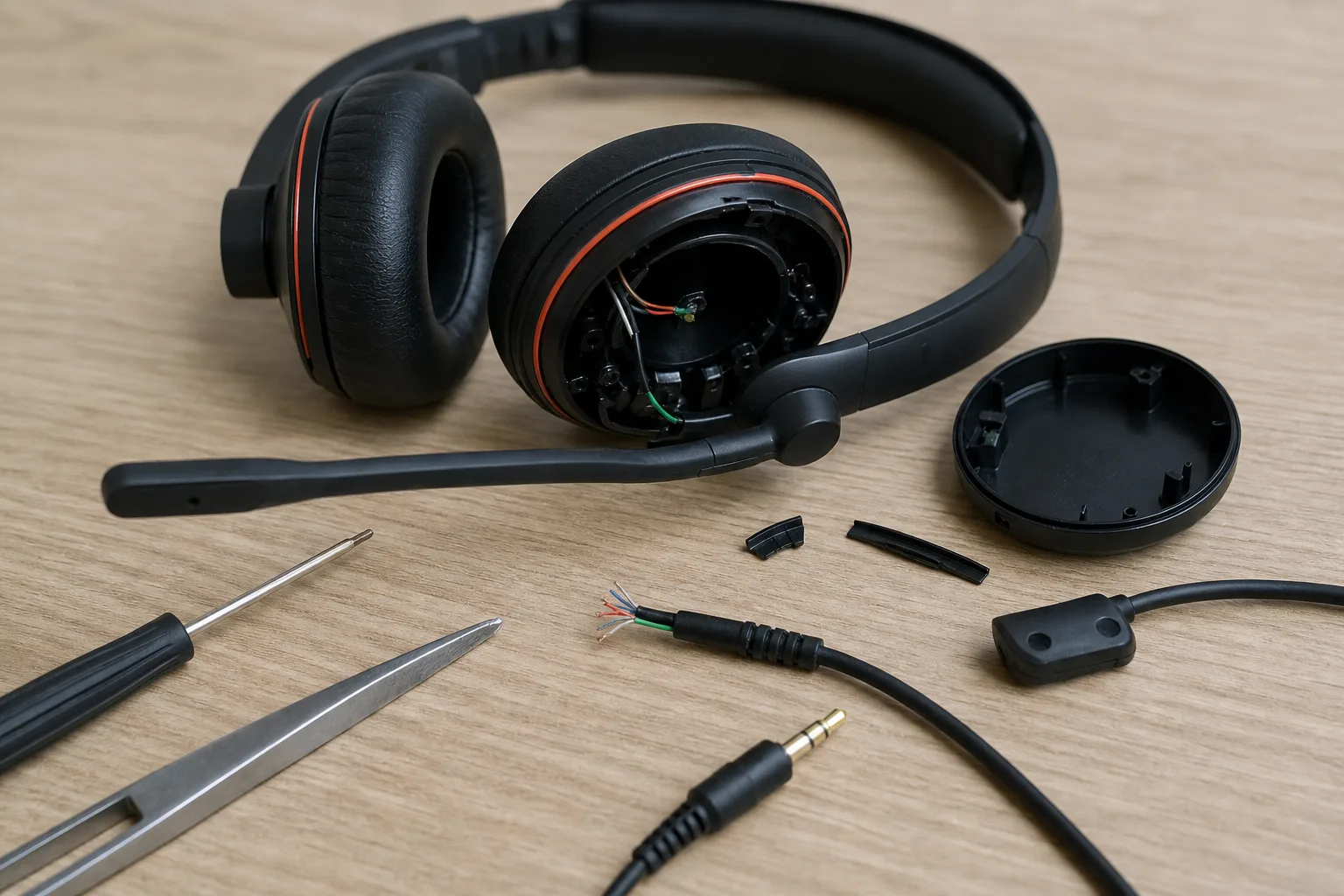
Du kennst das sicher. Das Headset verbindet sich nicht. Oder der Ton bricht immer wieder ab. Manchmal hört dich niemand, obwohl das Mikrofon grün leuchtet. Solche Probleme treten im Alltag häufig auf. Sie stören Telefonate, Videokonferenzen und Spiele. Sie sind oft frustrierend, weil die Ursache nicht sofort klar ist.
Typische Schwierigkeiten sind fehlendes Pairing, intermittierender Ton, eine Seite ohne Sound, Mikrofon wird nicht erkannt, laute Störgeräusche und spürbare Latenz. Bei kabelgebundenen Headsets kommen Wackelkontakte an der 3,5‑mm‑Klinke oder defekte USB-Ports hinzu. Bei kabellosen Modellen spielen Bluetooth-Reichweite und Interferenz eine Rolle. Softwareseitig sind oft falsche Audioeinstellungen oder veraltete Treiber schuld. Manche Probleme entstehen durch fehlende Firmware-Updates.
Dieser Artikel hilft dir, solche Störungen selbst zu beheben. Du bekommst verständliche, praktische Tipps. Die Schritte sind so aufgebaut, dass du ohne Spezialwerkzeug prüfen kannst. Wir beginnen mit einfachen Kontrollen. Dann folgen gezielte Lösungen für Bluetooth, kabelgebundene Verbindungen, Mikrofone und Treiber. Du lernst auch, wie du Störquellen findest und wann ein Zurücksetzen oder Firmware-Update sinnvoll ist. Am Ende weißt du, welche Maßnahmen oft sofort Erfolg bringen und wann ein Austausch nötig wird.
Häufige Ursachen von Headset-Verbindungsproblemen und einfache Lösungen
In diesem Abschnitt findest du eine klare Analyse der typischen Fehlerquellen bei Headset-Verbindungen. Die Informationen sind so aufbereitet, dass du schnell die wahrscheinlichste Ursache erkennen kannst. Zu jeder Fehlerquelle nenne ich die gängigen Ursachen. Dann kommt eine direkte, leicht umsetzbare Lösung. Die Erläuterungen sind praxisorientiert. Du brauchst kein Spezialwerkzeug. Häufig reichen Softwareprüfungen, ein kurzer Kabeltest oder ein simples Zurücksetzen. Die Tipps decken Bluetooth-Modelle und kabelgebundene Headsets ab. Sie behandeln auch USB-Geräte und Probleme mit dem Mikrofon. Wenn du die Tabelle Schritt für Schritt abarbeitest, findest du die Störquelle oft in wenigen Minuten. Manche Probleme haben mehrere Ursachen. Arbeite die Einträge systematisch ab. So vermeidest du unnötige Änderungen an Treibern oder Einstellungen. Am Ende dieses Abschnitts steht ein kurzes Fazit. Es hilft dir, Prioritäten zu setzen. So sparst du Zeit. Und du weißt genau, wann ein Austausch oder eine Reparatur wirklich nötig ist.
| Fehlerquelle | Wahrscheinliche Ursache | Einfacher Lösungsansatz |
|---|---|---|
| Bluetooth verbindet nicht | Gerät nicht im Pairing-Modus. Bluetooth am Rechner oder Smartphone deaktiviert. | Headset in Pairing-Modus versetzen. Bluetooth am Zielgerät kurz aus und ein schalten. Gerät neu koppeln. |
| Unsteter oder abgehackter Ton | Interferenzen durch WLAN oder andere Funkgeräte. Schwacher Akku bei kabellosen Modellen. | Reichweite verringern. Andere Funkgeräte ausschalten. Akku laden. Kurzstrecke testen. |
| Nur eine Seite spielt Ton | Defektes Kabel oder Kontaktprobleme bei Stecker. Balance-Einstellung falsch. | Kabel auf Bruchstellen prüfen. Stecker sauber einsetzen. Balance in den Audioeinstellungen prüfen. |
| Mikrofon wird nicht erkannt | Falsches Aufnahmegerät gewählt. Mikrofon stummgeschaltet. fehlende Berechtigungen in Apps. | Aufnahmegerät in Systemsteuerung wählen. Stummschaltung prüfen. App-Berechtigungen freigeben. |
| Kein Ton nach Anschluss an USB | USB-Port liefert keinen Strom. Treiber fehlen oder sind fehlerhaft. | Anderen USB-Port testen. Treiber aktualisieren oder Gerät entfernen und neu installieren. |
| Störgeräusche und Rauschen | Elektrische Störungen durch Netzteil oder defekte Abschirmung. Hohe Verstärkung im Mikrofon. | Andere Steckdose oder Gerät entfernen. Mikrofonverstärkung reduzieren. Abschirmung am Kabel prüfen. |
| Latenz bei Spielen oder Videoanrufen | Niedrige Priorität der Audio-Thread. Bluetooth-Codec mit hohem Delay. | In-Game- oder Systemaudioeinstellungen prüfen. Bei Bluetooth auf aptX Low Latency oder kabel umsteigen. |
| Probleme nach Update | Treiber- oder Firmware-Inkompatibilität. | Herstellerseite auf Firmware prüfen. Treiber-Rollback oder neueste Version installieren. |
Kurze Zusammenfassung: Arbeite die Liste Schritt für Schritt ab. Beginne mit einfachen Checks. Lade Akkus und prüfe Steckverbindungen. Kontrolliere die Audioauswahl im System. Viele Probleme lösen sich so schnell. Für komplexere Fälle helfen Firmware-Updates oder ein Treiber-Update. Wenn nach diesen Schritten noch Störungen bleiben, kann ein Defekt vorliegen.


Wie du entscheidest, welche Schritte sinnvoll sind
Treten Aussetzer auf oder besteht keine Verbindung?
Wenn das Headset gar nicht verbindet, liegt die Ursache oft bei Pairing oder deaktiviertem Funk. Prüfe zuerst, ob Bluetooth am Zielgerät an ist und ob das Headset im Pairing-Modus ist. Bei kabelgebundenen Modellen kontrolliere Stecker und Buchse. Wenn der Ton nur abbricht, teste das Headset nahe am Gerät. Lade den Akku vollständig. So findest du schnell heraus, ob es an Reichweite oder Interferenz liegt.
Fehlt nur der Ton oder ist das Mikrofon betroffen?
Bei fehlendem Ton kann die Balance falsch eingestellt sein oder die Wiedergabequelle nicht korrekt gewählt. Öffne die Audioeinstellungen und wähle das Headset als Wiedergabegerät. Wenn das Mikrofon nicht erkannt wird, prüfe Aufnahmegerät, Stummschaltung und App-Berechtigungen. Teste das Mikrofon in einer anderen App oder an einem anderen Gerät. Das grenzt Softwarefehler von Hardwareproblemen ein.
Tritt das Problem nur auf einem Gerät oder nach Updates auf?
Wenn alles nur an einem Rechner oder Smartphone passiert, liegt der Fehler wahrscheinlich auf dieser Seite. Probiere das Headset an einem zweiten Gerät. Wenn Probleme nach einem Update begannen, überprüfe Treiber und Firmware. Ein Rollback oder eine neuere Treiberversion kann helfen.
Fazit und Praxisempfehlungen
Starte immer mit den einfachen Checks. Lade Akkus, teste ein anderes Gerät, wechsle Kabel, starte Geräte neu. Prüfe System- und App-Einstellungen sowie Berechtigungen. Aktualisiere bei Bedarf Treiber oder Firmware. Wenn nach diesen Schritten weiter Störungen bestehen und du physische Schäden findest, ist eine Reparatur oder ein Austausch ratsam. Kleine Tests sparen Zeit. So findest du die beste Lösung ohne unnötigen Aufwand.
Alltagssituationen: Wie Verbindungsprobleme dich ausbremsen
Videokonferenz kurz vor der Präsentation
Du sitzt zehn Minuten vor einem Team-Call. Das Headset verbindet sich nicht. Oder der Ton ist da, aber dein Mikrofon wird nicht erkannt. Deine Stimme fehlt für andere Teilnehmer. Die Präsentation beginnt und du musst improvisieren. Solche Situationen entstehen oft durch falsche Audioquelle in der App, fehlende Berechtigungen oder ein kurz vorm Laden stehender Akku. Für dich bedeutet das Stress. Du verlierst Autorität. Und du brauchst wertvolle Zeit, um den Fehler zu finden.
Gaming-Session mit Störgeräuschen oder Latenz
Beim Match hörst du Gegner nur verzögert. Deine Position wird falsch wahrgenommen. Das Spiel macht keinen Spaß mehr. Ursache kann ein Bluetooth-Codec mit hoher Latenz oder Interferenz im 2,4-GHz-Band sein. Auch hohe CPU-Last oder falsche Audio-Thread-Prioritäten führen zu Verzögerungen. Für dich heißt das Frust und schlechtere Leistung. Du willst reagieren. Aber die Technik bremst dich aus.
Wichtiger Anruf unterwegs
Im Zug bricht die Verbindung ständig ab. Der Gesprächspartner klingt abgehackt. Bluetooth-Reichweite und Umgebungsfunktionen sind oft verantwortlich. Andere Funkquellen stören. Zug-WLAN oder dichtes Hardware-Aufkommen erhöht die Fehlerquote. Für dich wird jedes Telefonat anstrengender. Fehlende Verständlichkeit führt zu Missverständnissen.
Stream und Aufnahme mit Rauschen
Beim Stream hörst du ein konstantes Rauschen im Mikrofon. Zuschauer beschweren sich. Oft liegt das an zu hoher Verstärkung, defekter Kabelabschirmung oder Netzteilen in der Nähe. Rauschen stört die Qualität deiner Inhalte. Es kostet Zeit, die Ursache zu suchen und das Publikum zurückzugewinnen.
Probleme nach System-Update
Nach einem Windows- oder Smartphone-Update funktionieren Gerätetreibers nicht mehr korrekt. Das Headset ist verbunden, aber der Ton fehlt. Firmware-Inkompatibilitäten kommen vor. Du musst Treiber neu installieren oder ein Rollback durchführen. Das ist lästig. Besonders, wenn dein Zeitplan eng ist.
Diese Beispiele zeigen: Verbindungsprobleme treten oft in kritischen Momenten auf. Sie haben technische Ursachen, aber sie wirken sich direkt auf deine Arbeit, dein Spiel und deine Kommunikation aus. In den folgenden Abschnitten lernst du konkrete Schritte, um solche Situationen schnell zu beheben.
Häufige Fragen und schnelle Antworten
Warum verbindet sich mein Bluetooth-Headset nicht?
Prüfe zuerst, ob das Headset im Pairing-Modus ist und Bluetooth am Zielgerät eingeschaltet ist. Schalte Bluetooth kurz aus und wieder an und starte beide Geräte neu. Entferne das Headset in den Bluetooth-Einstellungen und koppel es neu, wenn es bereits gelistet ist. Achte darauf, dass Akku und Reichweite stimmen.
Was kann ich tun, wenn der Ton abgehackt oder instabil ist?
Bewege dich näher an das gekoppelte Gerät und lade den Akku vollständig. Störeinflüsse durch WLAN oder andere Funkgeräte eliminierst du, indem du andere Funkquellen ausschaltest oder die Frequenz wechselst. Bei Dongles teste einen anderen USB-Port oder wechsle vorübergehend auf Kabel, um zu prüfen, ob es am Funk liegt. Aktualisiere Firmware und Treiber, wenn das Problem häufig auftritt.
Mein Mikrofon wird nicht erkannt. Wie behebe ich das?
Wähle in den Systemeinstellungen das Headset als Aufnahmegerät und prüfe, ob es stummgeschaltet ist. Kontrolliere App-Berechtigungen, damit Programme auf das Mikrofon zugreifen dürfen. Starte die Audiogeräte neu oder installiere den Treiber neu, falls das Gerät gar nicht auftaucht. Teste das Mikrofon an einem zweiten Gerät, um Hardwarefehler auszuschließen.
Nur eine Seite meines Headsets gibt Ton. Was kann das sein?
Bei kabelgebundenen Modellen ist oft das Kabel oder der Stecker beschädigt. Prüfe das Kabel auf Brüche und setze den Stecker fest ein. Kontrolliere die Balance in den Audioeinstellungen und teste ein anderes Headset am gleichen Anschluss. Bei Bluetooth-Geräten kann ein Verbindungsfehler oder ein Defekt der Treiber vorliegen.
Nach einem System-Update funktioniert mein Headset nicht mehr. Was nun?
Prüfe zuerst die Herstellerseite auf Firmware-Updates und installiere aktuelle Treiber. Führe in Windows einen Treiber-Rollback aus oder deinstalliere das Gerät und lasse es neu erkennen. Wenn möglich teste das Headset an einem anderen Gerät, um Systemfehler einzugrenzen. Nutze einen Wiederherstellungspunkt, wenn das Update größere Probleme verursacht hat.
Technische Grundlagen einfach erklärt
Um Verbindungsprobleme zu verstehen, hilft ein Grundwissen. Du musst keine Technikprofi sein. Ich erkläre die wichtigsten Begriffe knapp und klar. So erkennst du schneller, wo das Problem liegt.
Bluetooth kurz erklärt
Bluetooth ist eine Funktechnik für kurze Distanzen. Sie verbindet Geräte kabellos. Die Qualität hängt vom verwendeten Codec ab. Typische Codecs sind SBC, AAC und aptX. Manche Varianten wie aptX Low Latency reduzieren Verzögerungen. Reichweite, Akku und Störquellen beeinflussen die Verbindung. Geräte müssen gekoppelt sein. Fehlendes Pairing ist eine häufige Ursache für Verbindungsprobleme.
Kabelverbindungen
Kabel liefern normalerweise stabilen Klang. Übliche Anschlüsse sind 3,5-mm-Klinke und USB. Bei USB können zusätzliche Funktionen wie virtuelle Soundkarten bereitgestellt werden. Kabel verschleißen. Knicke oder Brüche führen zu Aussetzern. Stecker sitzen manchmal nicht korrekt. Ein fester Kontakt ist wichtig.
Signalstörungen und Interferenzen
Funkverbindungen reagieren empfindlich auf Störquellen. WLAN-Router, Mikrowellen und andere Bluetooth-Geräte können stören. Auch USB-3.0-Geräte erzeugen in Einzelfällen Störungen. Störungen zeigen sich als Aussetzer oder Rauschen. Reduzierst du die Distanz oder deaktivierst andere Funkquellen, lässt sich das oft beheben.
Kompatibilität und Treiber
Kompatibilität heißt, dass Geräte und Software zueinander passen. Betriebssysteme brauchen passende Treiber. Nach Updates können Treiber inkompatibel werden. Firmware im Headset kann ebenfalls aktualisiert werden müssen. Wenn ein Gerät an einem Rechner nicht funktioniert, teste es an einem anderen Gerät. So grenzt du Software- von Hardwarefehlern ein.
Wichtige Begriffe kurz
Pairing: Koppeln zweier Bluetooth-Geräte. Codec: Regeln, wie Audio komprimiert wird. Latency: Verzögerung zwischen Tonquelle und Wiedergabe. Treiber: Software, die das Betriebssystem mit der Hardware verbindet.
Mit diesem Basiswissen kannst du Ursachen schneller einschätzen. Im nächsten Teil lernst du konkrete Prüfungen und einfache Eingriffe kennen, die oft sofort helfen.
Schnelle Do-it-yourself-Lösungen für gängige Verbindungsprobleme
Viele Headset-Probleme lassen sich mit einfachen Prüfungen und Anpassungen lösen. In der Tabelle siehst du typische Fehler, die wahrscheinlichen Ursachen und direkte Schritte, die du ohne Spezialwerkzeug durchführen kannst. Arbeite die Lösungen nacheinander ab. Teste nach jedem Schritt, ob das Problem behoben ist. So findest du die Ursache schnell und vermeidest unnötige Eingriffe.
| Problem | Mögliche Ursache | Praktische DIY-Lösung |
|---|---|---|
| Bluetooth verbindet nicht | Headset nicht im Pairing-Modus. Bluetooth am Gerät aus. Gerät schon gekoppelt aber fehlerhaft. | Headset in Pairing-Modus versetzen. Bluetooth auf dem Rechner oder Smartphone aus und ein schalten. Gerät in den Einstellungen entfernen und neu koppeln. |
| Ton bricht ab oder ist instabil | Interferenzen durch WLAN oder andere Funkgeräte. Schwacher Akku. USB-Dongle am langsamen Port. | Näher ans Gerät gehen und Akku laden. Andere Funkquellen ausschalten. Dongle an einen anderen USB-Port stecken, ideal an USB 2.0 statt USB 3.0. |
| Nur eine Seite gibt Ton | Beschädigtes Kabel oder schlechter Kontakt im Stecker. Balance-Einstellung im System falsch. | Kabel und Stecker visuell prüfen. Stecker fest einstecken und wackeln. Balance in den Audioeinstellungen kontrollieren oder anderes Headset am gleichen Anschluss testen. |
| Mikrofon wird nicht erkannt | Falsches Aufnahmegerät gewählt. App hat keine Berechtigung. Mikrofon stummgeschaltet. | Systemaufnahmegeräte öffnen und Headset auswählen. App-Berechtigungen prüfen. Physische Stummschaltung am Headset ausschalten. Test in einer anderen App oder an einem anderen Gerät. |
| Knistern oder Brummen | Elektromagnetische Störungen durch Netzteile oder unsaubere Abschirmung. Hohe Mikrofonverstärkung. | Headset und Kabel von Störquellen entfernen. Verstärkung im Aufnahmegerät reduzieren. Bei kabelgebundenen Modellen anderes Kabel testen. |
Zusammenfassung: Viele Probleme lassen sich mit wenigen Handgriffen beheben. Fang bei einfachen Checks an. Lade Akkus, prüfe Stecker und die Audioauswahl. Wenn das nicht hilft, teste das Headset an einem zweiten Gerät. Die systematische Vorgehensweise spart Zeit und führt meist schnell zu einer Lösung.
Dieser Artikel ist Teil unseres Schwerpunkt-Themas:
Wenn Du noch mehr erfahren möchtest…
Wer schreibt hier?
