
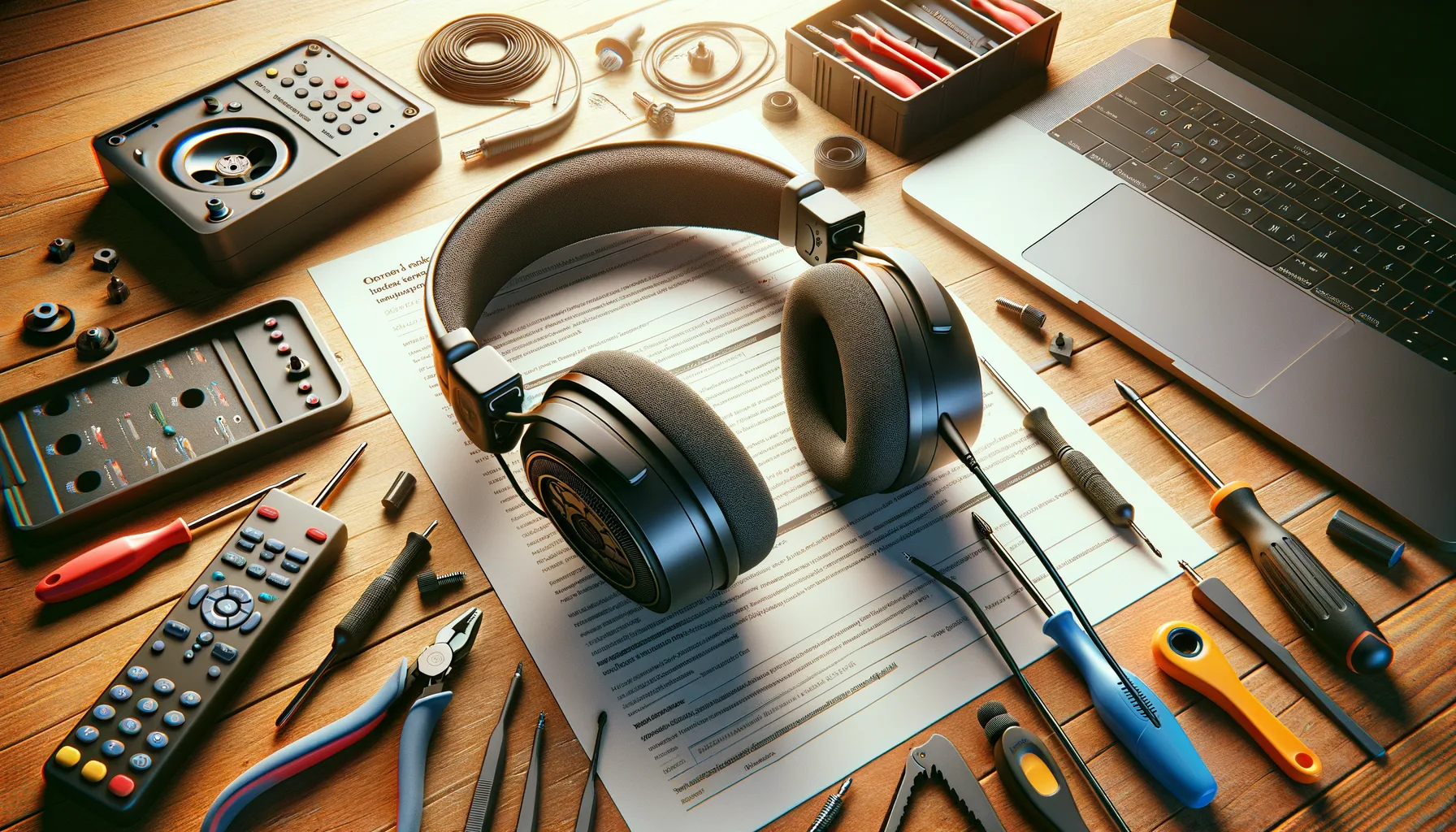
Du sitzt im Videoanruf und hörst nichts. Oder beim Spiel fehlen die Umgebungsgeräusche. Oder das Mikrofon deiner Headsetkombination liefert keine Stimme an dein Gegenüber. Solche Situationen sind frustrierend. Sie treten am PC, am Smartphone und an der Spielekonsole auf. Manchmal ist nur der Ton der App weg. Manchmal bleibt alles stumm, obwohl die Lautstärke hoch steht.
In diesem Text lernst du, wie du systematisch vorgehst. Zuerst prüfst du einfache Dinge. Danach schließt du die möglichen Fehlerquellen Schritt für Schritt aus. Du brauchst kein tiefes Technikwissen. Die Anleitungen sind praxisnah. Viele Probleme lassen sich in wenigen Minuten finden und beheben.
Der Ablauf ist klar strukturiert. Zuerst identifizierst du das Symptom. Dann prüfst du die Verbindung und die Einstellungen. Danach testest du Ersatzgeräte und einfache Softwarelösungen wie Treiber oder Bluetooth-Neuverbindung. Falls nötig folgen Hardwarechecks und Tipps für den Händler oder die Reparatur. Wichtige Begriffe und schnelle Prüfungen sind fett markiert. So findest du ohne Rätselraten, ob das Problem am Headset, an der Quelle oder an der App liegt.
Starte mit den einfachen Checks. Meist genügt das, um den Ton wiederherzustellen.
Woher kommt der Tonverlust? Fehlerquellen im Überblick
Wenn dein Headset stumm bleibt, hilft ein systematisches Vorgehen. Teile das Problem in wenige Kategorien. Prüfe zuerst, ob es an der Hardware liegt. Dann schaust du auf Software und Einstellungen. Vergiss die Verbindungstypen nicht. Kabel, USB oder Bluetooth verhalten sich unterschiedlich. Notiere, ob der Fehler nur in einer App auftritt oder systemweit. Das zeigt die Richtung der Ursachen. Mit einfachen Tests kannst du viele Fehler schnell ausschließen. Tausche das Headset gegen ein bekannt funktionierendes Gerät. Probiere andere Anschlüsse und Geräte. So findest du schnell heraus, ob das Headset, das Quellgerät oder die Software schuld ist.
Kurz erklärt
| Problem | Ursache | Lösung |
|---|---|---|
| Ton nur in einer App fehlt | App-Lautstärke oder Ausgabegerät falsch | App-Audioeinstellungen prüfen. Ausgabegerät in App und System auswählen. |
| Kein Ton systemweit | Headset nicht erkannt oder stummgeschaltet | Kabel/USB prüfen. Systemlautstärke und Mute prüfen. Anderes Gerät testen. |
| Mikrofon sendet nichts | Mikrofon stumm, Berechtigung fehlt, defekter Mikrofonarm | Mikrofonstummtaste prüfen. Berechtigungen in Betriebssystem und App erlauben. Testaufnahme machen. |
| Bluetooth verbindet, aber kein Ton | Profile falsch, Paarung unvollständig oder Codec-Problem | Gerät entkoppeln und neu verbinden. Bluetooth-Treiber oder Firmware aktualisieren. |
| Ton knistert oder bricht ab | Defektes Kabel, Wackelkontakt oder Interferenzen | Kabel austauschen. Anschlüsse reinigen. Bei Wireless Reichweite prüfen. |
| Nur ein Ohr funktioniert | Defekter Treiber, Mono/Einstellung oder Kabelbruch | Audiokanäle in System prüfen. Anderes Headset testen. Falls nötig ersetzen. |
Fazit
Arbeite dich von einfachen Checks zu komplexeren Schritten vor. Prüfe Kabel, Anschlüsse und die Ausgabeeinstellungen zuerst. Teste mit einem zweiten Gerät. Aktualisiere Treiber oder Firmware, wenn nötig. Wenn das Problem nach diesen Schritten weiter besteht, notiere das Verhalten genau. Damit kannst du beim Händler oder Service schneller Hilfe bekommen.


Ist das Headset oder das Gerät schuld? Drei Leitfragen zur Eingrenzung
Hört man nichts auf mehreren Geräten?
Verbinde dein Headset mit einem zweiten Gerät. Das kann ein Smartphone, ein Tablet oder ein anderer PC sein. Funktioniert der Ton dort auch nicht, ist die Wahrscheinlichkeit hoch, dass das Problem am Headset liegt. Teste Kabel und Anschluss. Bei kabellosen Headsets führe eine Neu-Paarung durch. Bei kabelgebundenen Modellen prüfe auf sichtbare Schäden am Kabel.
Ist der Ton nur in einer App gestört?
Starte eine andere Anwendung mit Audio. Spiele ein Video im Browser oder öffne einen Musik-Player. Wenn der Ton nur in einer App fehlt, liegt die Ursache meist in den Software-Einstellungen oder in Berechtigungen. Prüfe in der App das Ausgabegerät. Stelle sicher, dass die App nicht stummgeschaltet ist. Bei Windows kontrolliere die App-Lautstärke im Lautstärkemixer.
Verhält sich das Problem gerätespezifisch?
Schließe ein anderes Headset oder Lautsprecher an dein Computer an. Wenn diese funktionieren, liegt der Fehler am Computer. Prüfe Treiber, Soundkarten-Software und die Systemausgaben. Aktualisiere Treiber oder setze die Audiotreiber zurück. Bei Bluetooth-Geräten prüfe den verwendeten Audio-Codec und die Firmware.
Fazit: Wenn das Problem einem Headset folgt, ist oft Hardware defekt. Wenn es nur in einer App auftaucht, ist es meist eine Softwareeinstellung. Wenn nur ein Gerät betroffen ist, suche bei Treibern und Systemeinstellungen. Notiere das Verhalten. Das spart Zeit beim Austausch oder Service.
Typische Situationen: Wann Headset-Ton oft ausfällt
Ein fehlender Ton trifft dich meist in Momenten, in denen er am wichtigsten ist. Solche Ausfälle fühlen sich immer störend an. Die folgenden Szenarien zeigen, wie unterschiedlich die Ursachen sein können. Sie helfen dir zu erkennen, in welcher Lage du gerade steckst.
Videocall mit dem Team oder dem Kunden
Du sitzt in einem wichtigen Meeting. Die Präsentation läuft. Du merkst, dass du nichts hörst. Kollegen melden, dass dein Mikro stumm ist. Solche Probleme treten oft durch falsche Audioauswahl oder durch eine stummgeschaltete App auf. In Videocalls ist Zeitdruck üblich. Deshalb ist es wichtig, schnell die richtige Audioquelle zu prüfen. Ein kurzes Testgespräch vor dem Meeting spart viel Stress.
Online-Gaming und Team-Kommunikation
Im letzten Bosskampf fehlen die Callouts deines Teampartners. Du hörst nur noch Hintergrundrauschen. Bei Gaming kommt es häufig zu Latenz, Verbindungsabbrüchen oder falsch eingestellten Soundprofilen. Auch ein defektes Kabel oder ein Wackelkontakt kann mitten in einer Session auftreten. Für Multiplayer-Spiele ist kontinuierlicher Ton entscheidend. Deshalb solltest du kurz vor langen Sessions Kabel, Akkustand und Bluetooth-Reichweite prüfen.
Musik hören oder Audio-Mix prüfen
Du mischst eine Aufnahme und plötzlich fehlen Teile des Stereobilds. Oder beim Streaming bleibt der Sound stumm. Hier sind oft Treiber, Sample-Raten oder Audio-Interface das Problem. Musiker und Produzenten bemerken solche Fehler sofort. Kleine Einstellungen in der Software können die Wiedergabe stummschalten. Ein schneller Check der Ausgabe-Device-Einstellungen verhindert verlorene Arbeit.
Unterwegs mit Bluetooth-Headset
Beim Pendeln koppelt sich das Headset, aber die Lautstärke bleibt auf Null. Bluetooth-Verbindungen leiden manchmal unter Interferenzen oder inkompatiblen Profilen. Auch Energiesparmodi von Smartphones können Audio unterbrechen. Im Zug oder Bus hilft ein kurzer Neustart des Headsets oft sofort.
Diese Fälle zeigen: Das Problem kann an der Hardware, an der Verbindung oder an der Software liegen. Indem du das Szenario erkennst, wählst du die passende Fehlersuche. Das spart Zeit und reduziert Frust.
Häufige Fragen und schnelle Antworten
Warum ist kein Ton, obwohl mein Headset verbunden ist?
Prüfe zuerst das Ausgabegerät in den Systemeinstellungen oder in der App. Achte auf Lautstärke und auf eine aktive Mute-Funktion. Falls das Headset per Kabel verbunden ist, teste einen anderen Eingang oder ein anderes Gerät, um Kabel und Buchse auszuschließen.
Wie erkenne ich, ob das Mikrofon stummgeschaltet ist?
Viele Headsets haben eine physische Stummtaste am Kabel oder am Gehäuse. Öffne die Sound- oder Datenschutz-Einstellungen deines Betriebssystems und kontrolliere die App-Berechtigungen für Mikrofone. Eine kurze Aufnahme mit der Sprachrecorder-App zeigt schnell, ob das Mikro funktioniert.
Bluetooth verbindet, aber ich höre trotzdem keinen Ton. Was tun?
Entkopple das Headset und paare es neu, das behebt oft Profil- oder Codec-Probleme. Prüfe, ob das Gerät als Medienausgabe und nicht nur als Headset-Telefongerät ausgewählt ist. Ein Neustart von Headset und Quellgerät sowie ein Firmware-Update können zusätzliche Probleme lösen.
Warum höre ich nur in einem Ohr oder der Ton ist verzerrt?
Einseitiger Ton weist oft auf Kabelbruch, schlechten Kontakt oder defekte Treiber hin. Teste ein anderes Headset am gleichen Anschluss, um das Quellgerät auszuschließen. Bei Funk- oder Bluetooth-Geräten achte auf Reichweite und mögliche Störquellen.
Sollte ich Treiber oder Firmware aktualisieren, wenn kein Ton kommt?
Ja, veraltete Treiber können Audiofehler verursachen. Schau auf der Website des Herstellers nach aktuellen Treibern oder Firmware für dein Modell. Installiere Updates, starte das System neu und prüfe danach erneut die Audioausgabe.
Schritt-für-Schritt: So findest und behebst du das Problem selbst
-
Grundchecks. Stelle sicher, dass Lautstärke und Medienlautstärke hoch genug sind. Prüfe, ob das Headset oder die App stummgeschaltet ist. Viele Headsets haben eine physische Mute-Taste. Schau dort zuerst nach.
-
Verbindung prüfen. Bei Kabelheadsets kontrolliere den Stecker und die Buchse auf Schmutz oder Wackelkontakt. Bei USB-Headsets teste einen anderen USB-Port. Bei Bluetooth-Geräten entkopple und paare neu.
-
Ausgabegerät im System wählen. Öffne die Soundeinstellungen deines Betriebssystems. Wähle das Headset explizit als Ausgabegerät aus. Manche Apps nutzen ein anderes Gerät als das System. Prüfe auch die App-Einstellungen.
-
App- vs. Systemproblem eingrenzen. Spiele Audio in einer anderen Anwendung ab. Funktioniert der Ton dort, liegt der Fehler in der ursprünglichen App. Starte die App neu oder setze ihre Audioeinstellungen zurück.
-
Anderes Headset oder andere Quelle testen. Schließe ein anderes Headset an dasselbe Gerät an. Verbinde dein Headset mit einem Smartphone oder Tablet. So findest du schnell heraus ob Headset oder Quelle schuld sind.
-
Treiber und Firmware. Aktualisiere Audiotreiber am PC und Firmware am Headset wenn verfügbar. Installiere Treiber über die Herstellerseite. Starte das Gerät nach der Installation neu.
-
Bluetooth-Profile und Codecs prüfen. Bei fehlendem Ton kann das falsche Bluetooth-Profil gewählt sein. Stelle sicher dass Medienaudio aktiviert ist. Bei Problemen kann ein Firmware-Update oder ein Treiber-Update helfen.
-
Audio-Probleme mit speziellen Schnittstellen. Bei USB-Audio prüfe in den Soundeinstellungen die Samplerate. Bei externen Audio-Interfaces öffne die Interface-Software und kontrolliere Routing und Pegel. Falsche Einstellungen dort führen schnell zu Stille.
-
Physische Schäden und Garantie. Sichtbare Kabelbrüche oder Wackelkontakte sprechen für einen Defekt. Öffne das Headset nicht wenn es noch Garantie hat. Kontaktiere den Händler oder Hersteller für Reparatur oder Austausch.
-
Letzter Schritt: Neustart und Dokumentation. Starte Headset und Quelle neu. Notiere genau wann und wie das Problem auftritt. Diese Infos helfen beim Support und sparen Zeit.
Praktische Hinweise und Warnungen
Wenn du mit Kontakten oder Anschlüssen arbeitest, achte darauf dass kein Wasser oder Schmutz in die Buchsen gelangt. Ziehe Kabel nicht kraftvoll. Bei USB- und Treiber-Updates schließe andere Programme. Das reduziert Fehler während der Installation.
Fazit: Arbeite von einfachen Checks zu komplexeren Schritten. Teste Zwischenergebnisse stets mit einer anderen App oder einem zweiten Gerät. So findest du die Ursache schnell und zielgerichtet.


Dos und Don’ts bei Headset-Problemen
Bei Audiofehlern hilft klares Vorgehen. Die folgende Gegenüberstellung zeigt, was du sofort tun solltest und was du vermeiden solltest. So sparst du Zeit und verschlimmerst das Problem nicht.
| Was du tun solltest | Was du vermeiden solltest |
|---|---|
| Prüfe Lautstärke und Mute. Kontrolliere System, App und Headset-Tasten. Oft ist eine Stummschaltung aktiv. | Nicht sofort auf Hardwaredefekt schließen. Viele Probleme sind nur Einstellungssache. |
| Teste mit einem zweiten Gerät. Verbinde das Headset mit Smartphone oder anderem PC. So findest du schnell die Fehlerquelle. | Vermeide es, mehrere Änderungen gleichzeitig vorzunehmen. Sonst weißt du später nicht, was geholfen hat. |
| Wähle das richtige Ausgabegerät. Prüfe die Soundeinstellungen im Betriebssystem und in der App. | Nicht nur die Systemlautstärke prüfen und die App übersehen. App-Einstellungen blockieren oft die Ausgabe. |
| Aktualisiere Treiber und Firmware. Lade Updates von der Herstellerseite. Ein Neustart nach der Installation ist sinnvoll. | Installiere keine Treiber aus unsicheren Quellen. Das kann neue Probleme verursachen. |
| Achte auf Akku und Reichweite bei kabellosen Headsets. Lade das Gerät und reduziere Störquellen. | Zerren oder knicken am Kabel vermeiden. Mechanische Schäden sind häufig irreparabel. |
| Dokumentiere das Verhalten. Notiere wann und wie der Fehler auftritt. Das hilft beim Support oder Umtausch. | Öffne das Headset nicht bei gültiger Garantie. Das kann den Anspruch ungültig machen. |
Kurz gesagt: Fang mit einfachen Checks an. Teste systematisch. So findest du die Ursache schnell und verhinderst Folgeschäden.
Dieser Artikel ist Teil unseres Schwerpunkt-Themas:

Wenn Du noch mehr erfahren möchtest…


Wer schreibt hier?
