
Dieser Artikel hilft dir, solche Probleme systematisch zu lösen. Ich zeige dir verständliche Schritte zum Testen und Optimieren. Du lernst, wie du Ursachen eingrenzt. Du erfährst, welche Einstellungen an Gerät und Headset wichtig sind. Ich gebe Tipps zu Interferenzen, Reichweite, Akku und Firmware. Du bekommst einfache Tricks für Windows, macOS, Android und iOS. Es gibt Hinweise für Technik, die du selbst prüfen kannst. Und du erfährst, wann ein Hardwaretausch sinnvoll ist.
Das Ziel: Mehr Stabilität und weniger Unterbrechungen. Am Ende weißt du, welche Maßnahmen sofort helfen. Und welche Probleme tiefer liegen und professionellen Service brauchen.
Analyse: Wege zur Stabilisierung der Bluetooth-Verbindung
Bluetooth-Verbindungen können aus vielen Gründen instabil werden. Zuerst musst du die Ursache eingrenzen. Liegt das Problem am Headset, am Quellgerät oder an der Umgebung? Oft sind mehrere Faktoren beteiligt. Typische Ursachen sind Störquellen im 2,4-GHz-Band, geringe Signalstärke durch Entfernung oder Hindernisse, veraltete Firmware und schwacher Akku. Auch falsche Codec-Einstellungen oder Probleme mit dem Bluetooth-Stack des Betriebssystems kommen häufig vor.
Diese Analyse zeigt dir sinnvolle Ansätze. Ich erkläre, wie jede Methode wirkt. Du erkennst Vor- und Nachteile. So entscheidest du, welche Maßnahmen zuerst sinnvoll sind. Für Einsteiger sind einige Schritte sofort umsetzbar. Andere erfordern etwas Technikverstand. In jedem Fall vermeidest du damit unnötige Tests und findest schneller die Lösung.
Kurzanleitung zur Vorgehensweise
Beginne mit einfachen Prüfungen. Starte Headset und Quellgerät neu. Prüfe die Distanz und Hindernisse. Schließe Störquellen aus wie WLAN-Router oder Mikrowellen. Wenn das nicht hilft, schaue nach Firmware-Updates. Prüfe Codec-Einstellungen und die Bluetooth-Version. Auf dem PC kann ein moderner USB-Bluetooth-Adapter helfen. Wenn du die Ursache gefunden hast, wähl die passende Maßnahme aus der Tabelle unten.
| Methode | Wie es hilft | Vorteile | Nachteile |
|---|---|---|---|
| Entfernung reduzieren | Stärkeres Signal. Weniger Durchlässigkeitsverluste durch Wände. | Sofortige Verbesserung. Keine Kosten. | Nur praktikabel, wenn du in Reichweite bleiben kannst. |
| Störquellen minimieren | Reduziert Interferenzen im 2,4-GHz-Frequenzband. | Verbessert Stabilität ohne Hardwarewechsel. | Erfordert Erkennung der Quellen. WLAN-Kanalwechsel kann nötig sein. |
| Firmware-Update | Behebt bekannte Verbindungsfehler im Headset oder Gerät. | Langfristige Stabilität. Häufige Fehlerbehebungen vom Hersteller. | Muss verfügbar sein. Update-Prozess kann komplex sein. |
| Codecs anpassen | Wählt einen Codec, der weniger Paketverluste oder geringere Latenz hat. | Bessere Audioqualität oder geringere Verzögerung möglich. | Kompatibilität nötig. Manche Codecs brauchen mehr Bandbreite. |
| Akkupflege | Voller Akku verhindert Abschaltungen und Leistungseinbußen. | Einfach und effektiv. Verlängert Nutzungsdauer. | Braucht regelmäßiges Laden. Alter Akku kann ersetzt werden müssen. |
| Pairing neu aufsetzen | Behebt fehlerhafte Einträge im Bluetooth-Stack. | Oft schnelle Lösung für Verbindungsprobleme. | Erfordert erneutes Koppeln aller Geräte. |
| USB-Bluetooth-Adapter | Bessere Antenne und moderner Bluetooth-Standard am PC. | Signifikante Verbesserung am Desktop. Unterstützt neuere Codecs. | Kosten. Treiberinstallation kann nötig sein. |
| Reset des Headsets | Setzt die Firmware-Settings zurück und entfernt Softwarefehler. | Einfach durchzuführen. Kann sofort helfen. | Daten wie gekoppelte Geräte gehen verloren. |
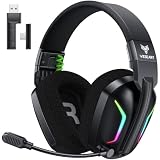


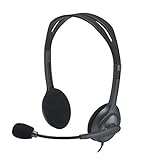
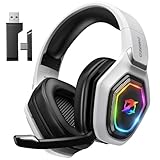

Entscheidungshilfe für die passende Maßnahme
1) Treten die Probleme bei mehreren Geräten auf?
Prüfe, ob das Headset bei Smartphone und Laptop gleichermaßen aussetzt. Wenn ja, liegt die Ursache wahrscheinlich am Headset. Wenn nur ein Gerät betroffen ist, ist das Quellgerät wahrscheinlicher Schuld. In erster Linie lohnt sich ein Reset des Headsets und ein Firmware-Update. Funktioniert das nicht, kann ein Austausch oder ein Service nötig sein.
2) Passiert es nah am Router oder in bestimmten Räumen?
Wenn Störungen räumlich gebunden sind, sind Interferenzen wahrscheinlich. Versuche, WLAN-Kanäle zu wechseln und andere 2,4-GHz-Quellen auszuschalten. Reduziere die Distanz zwischen Headset und Abspielgerät. Ein USB-Bluetooth-Adapter mit besserer Antenne hilft besonders am Desktop. Diese Maßnahmen sind kostengünstig und oft effektiv.
3) Brauchst du niedrige Latenz oder höhere Audioqualität?
Für Gaming oder Video ist Latenz entscheidend. Prüfe, ob dein Gerät und Headset moderne Codecs wie aptX Low Latency unterstützen. Bei reinen Telefonaten reicht oft SBC oder AAC. Codec-Wechsel kann die Stabilität verbessern. Aber die Geräte müssen kompatibel sein.
Fazit: Starte mit einfachen Tests. Reduziere Entfernung. Schalte Störquellen aus. Installiere Firmware-Updates. Setze die Kopplung zurück. Diese Schritte lösen die Mehrheit der Probleme. Wenn das nicht hilft, teste ein anderes Quellgerät oder kaufe einen modernen USB-Bluetooth-Adapter. Bei wiederkehrenden Fehlern trotz aller Maßnahmen ist der Hardwaretausch oder der Hersteller-Support die realistische Option. Bei Unsicherheit dokumentiere die Symptome. So findest du schneller die richtige Lösung oder bekommst zielgerichtete Hilfe vom Support.
Typische Anwendungsfälle und warum Verbindungsprobleme auftreten
Unterwegs und im öffentlichen Nahverkehr
In Bus und Bahn sind viele Funkquellen aktiv. Viele Geräte senden im 2,4-GHz-Band. Das führt zu Interferenzen. Außerdem schwankt die Distanz zwischen Headset und Telefon. Körper und Sitzpolster dämpfen das Signal. Das Ergebnis sind Aussetzer und kurze Störgeräusche. Tipp: Trage das Smartphone nahe am Körper. Vermeide Taschen zwischen Gerät und Headset. Schalte unnötige WLAN- und Bluetooth-Verbindungen aus.
Büro und Co-Working-Spaces
Im Büro sind mehrere Router, Bluetooth-Mäuse und Tastaturen aktiv. Viele Geräte teilen sich dasselbe Frequenzband. Das verursacht Paketverluste. Bei Videokonferenzen fällt dann der Ton aus oder wird verzögert. Wenn das Problem nur am Arbeitsplatz auftritt, liegt es oft an der Umgebung. Ein Wechsel des Arbeitsplatzes kann helfen. Alternativ kannst du WLAN-Kanäle prüfen oder einen USB-Bluetooth-Adapter mit besserer Antenne nutzen.
Zuhause: WLAN, Smart-Home und Mikrowellen
Router und Smart-Home-Geräte nutzen ebenfalls 2,4 GHz. Mikrowellen stören stark beim Betrieb. Besonders sichtbar ist das, wenn Störungen in bestimmten Räumen auftreten. Das Headset kann im Wohnzimmer noch gut funktionieren. In der Küche bricht die Verbindung zusammen. Lösungsschritte sind das Verschieben des Routers, ein Kanalwechsel fürs WLAN und das Testen ohne aktive Haushaltsgeräte. Ein Firmware-Update für Headset und Router verbessert oft die Lage.
Gaming und Video mit niedriger Latenz
Bei Spielen und Filmen fällt Latenz besonders auf. Ein kleiner Verzögerungsunterschied stört das Timing. Manche Codecs haben höhere Latenz. Andere sind für niedrigen Lag optimiert. Wenn du spielst, achte auf aptX Low Latency oder vergleichbare Formate. Nutze, wenn möglich, ein kabelgebundenes Headset oder spezielle Gaming-Headsets mit geringerer Latenz. Das reduziert Probleme spürbar.
Telefonkonferenzen und Multitasking
Bei mehreren gleichzeitig verbundenen Geräten entstehen Konflikte. Manche Headsets unterstützen nur ein aktives Audioprofil. Beim Wechsel zwischen Laptop und Smartphone kann die Verbindung abbrechen. In Konferenzen zeigt sich das als ständiges Stummschalten oder Echo. Setze die Kopplung neu auf und trenne nicht benötigte Geräte. Prüfe auf Software-Updates für die Kommunikations-App und das Betriebssystem.
Sport, Bewegung und Körperabschattung
Beim Joggen oder beim Training ändert sich der Winkel zwischen Antenne und Kopf. Kleidung oder Wasserflaschen können das Signal dämpfen. Starke Bewegungen führen zu kurzen Verbindungsabbrüchen. Achte auf festen Sitz des Headsets. Manche Modelle sind für Sport optimiert. Wenn Probleme trotz gutem Sitz bestehen, teste ein Modell mit stärkerer Antenne oder eine Alternative mit niedrigeren Paketverlusten.
Kurz gesagt: Viele Probleme sind ortsgebunden oder gerätespezifisch. Prüfe zuerst die Umgebung. Teste das Headset an einem anderen Quellgerät. Kleine Änderungen wie Positionierung, Kanalwechsel oder Firmware-Update beheben oft die Störungen. Wenn Probleme weiter bestehen, hilft ein gezielter Austausch der Hardware oder ein moderner USB-Bluetooth-Adapter.
Häufige Fragen zur Stabilisierung der Bluetooth-Verbindung
Warum bricht die Bluetooth-Verbindung meines Headsets immer wieder ab?
Meist liegt es an zu großer Entfernung oder Hindernissen zwischen Gerät und Headset. Schwacher Akku und veraltete Firmware können ebenfalls Verbindungsabbruch verursachen. Teste kurze Distanz, lade das Headset voll und starte beide Geräte neu. Wenn das Problem bleibt, setze die Kopplung zurück und koppel neu.
Wie erkenne ich, ob Störungen durch WLAN oder andere Geräte verursacht werden?
Störungen treten oft nur in bestimmten Räumen oder in der Nähe von Routern auf. Beobachte, ob Aussetzer beim Einschalten von Mikrowelle oder WLAN-Geräten zunehmen. Schalte testweise WLAN oder andere Funkgeräte aus oder wechsle den Raum. Wenn die Verbindung besser wird, sind Interferenzen wahrscheinlich.
Hilft ein Firmware-Update wirklich gegen Verbindungsprobleme?
Ja. Hersteller beheben oft Bluetooth-Fehler und verbessern die Stabilität per Update. Prüfe die Update-Hinweise und führe das Update gemäß Anleitung aus. Ein Update löst viele, aber nicht alle Probleme.
Wann lohnt sich ein USB-Bluetooth-Adapter oder ein neues Headset?
Ein moderner USB-Bluetooth-Adapter lohnt sich vor allem am Desktop mit altem Bluetooth-Standard oder schwacher Antenne. Er verbessert Reichweite und unterstützt neuere Codecs. Ein neues Headset ist sinnvoll, wenn das aktuelle Gerät wiederholt und an mehreren Quellen ausfällt oder der Akku stark nachlässt.
Welche Einstellungen auf Smartphone und PC sollte ich zuerst prüfen?
Schalte Bluetooth aus und wieder ein und entferne alte Kopplungen. Prüfe auf dem Gerät verfügbare Codecs und wähle bei Bedarf einen für geringere Latenz. Auf dem PC kontrolliere die Bluetooth-Treiber und die Audioprofile in den Sound-Einstellungen. Schließe parallel laufende Audio-Apps, die die Verbindung stören könnten.
Pflege- und Wartungstipps für stabile Bluetooth-Verbindungen
Akkupflege
Halte den Akku deines Headsets möglichst zwischen 20 und 80 Prozent Ladezustand. Volle Akkus liefern konstante Sendeleistung. Lade nicht ständig bis 100 Prozent, wenn du das Gerät lange lagern willst.
Firmware aktuell halten
Installiere regelmäßig Updates vom Hersteller. Firmware behebt oft Verbindungsfehler und verbessert die Kompatibilität. Prüfe vor dem Update die Anleitung und sichere ggf. gekoppelte Geräteinformationen.
Kontakt- und Antennenreinigung
Reinige Ladekontakte und sichtbare Antennenbereiche vorsichtig mit trockenem Tuch. Schmutz und Korrosion können Ladeprobleme und Signalverluste verursachen. Vermeide Flüssigkeiten und aggressive Reinigungsmittel.
Richtige Lagerung und Temperatur
Lagere das Headset trocken und bei Zimmertemperatur. Extreme Hitze oder Kälte schaden Akku und Elektronik. Wenn du es längere Zeit nicht benutzt, lade es auf etwa 50 Prozent und lagere es geschützt.
Kopplungen verwalten
Entferne alte oder nicht mehr genutzte Paarungen im Bluetooth-Menü. Viele Einträge können den Bluetooth-Stack belasten. Setze bei wiederkehrenden Problemen die Kopplung zurück und koppel gezielt nur die benötigten Geräte neu.

Häufige Fehler beim Stabilisieren der Bluetooth-Verbindung und wie du sie vermeidest
Umgebungseinflüsse ignorieren
Viele prüfen nur das Headset und nicht die Umgebung. WLAN-Router, Mikrowellen und andere Funkgeräte stören das 2,4-GHz-Band. Teste das Headset in einem anderen Raum oder schalte potenzielle Störquellen kurz aus. Wechsle bei Bedarf den WLAN-Kanal oder verändere die Position von Router und Gerät.
Firmware-Updates auslassen
Firmware-Updates beheben oft Verbindungsfehler. Wenn du sie ignorierst, können bekannte Bugs weiter stören. Prüfe regelmäßig die Hersteller-App oder die Support-Seite. Führe Updates nach Anleitung durch und notiere vorher verknüpfte Geräte, falls ein Reset nötig wird.
Akkuzustand vernachlässigen
Ein schwacher oder alter Akku reduziert die Sendeleistung. Das führt zu Aussetzern und Verbindungsabbrüchen. Lade das Headset regelmäßig und ersetze den Akku bei starkem Kapazitätsverlust. Achte beim Lagern auf moderate Ladezustände, etwa um 50 Prozent.
Kopplung und Diagnostik überspringen
Viele trennen sofort das Gerät oder kaufen neu, ohne gezielt zu testen. Setze die Kopplung sauber zurück und teste das Headset an einem zweiten Quellgerät. So findest du heraus, ob das Problem am Headset oder am Abspielgerät liegt. Dokumentiere die Symptome, bevor du Hardware tauschst.
Unpassende Hardware kaufen
Ein billiger USB-Adapter oder ein neues Headset ohne Prüfung kann das Problem nicht lösen. Achte auf unterstützte Bluetooth-Versionen und Codecs. Informiere dich vor dem Kauf über Treiber und Kompatibilität. Kaufe nur, wenn die Diagnose klar auf Hardware als Ursache hinweist.
Wer schreibt hier?
