
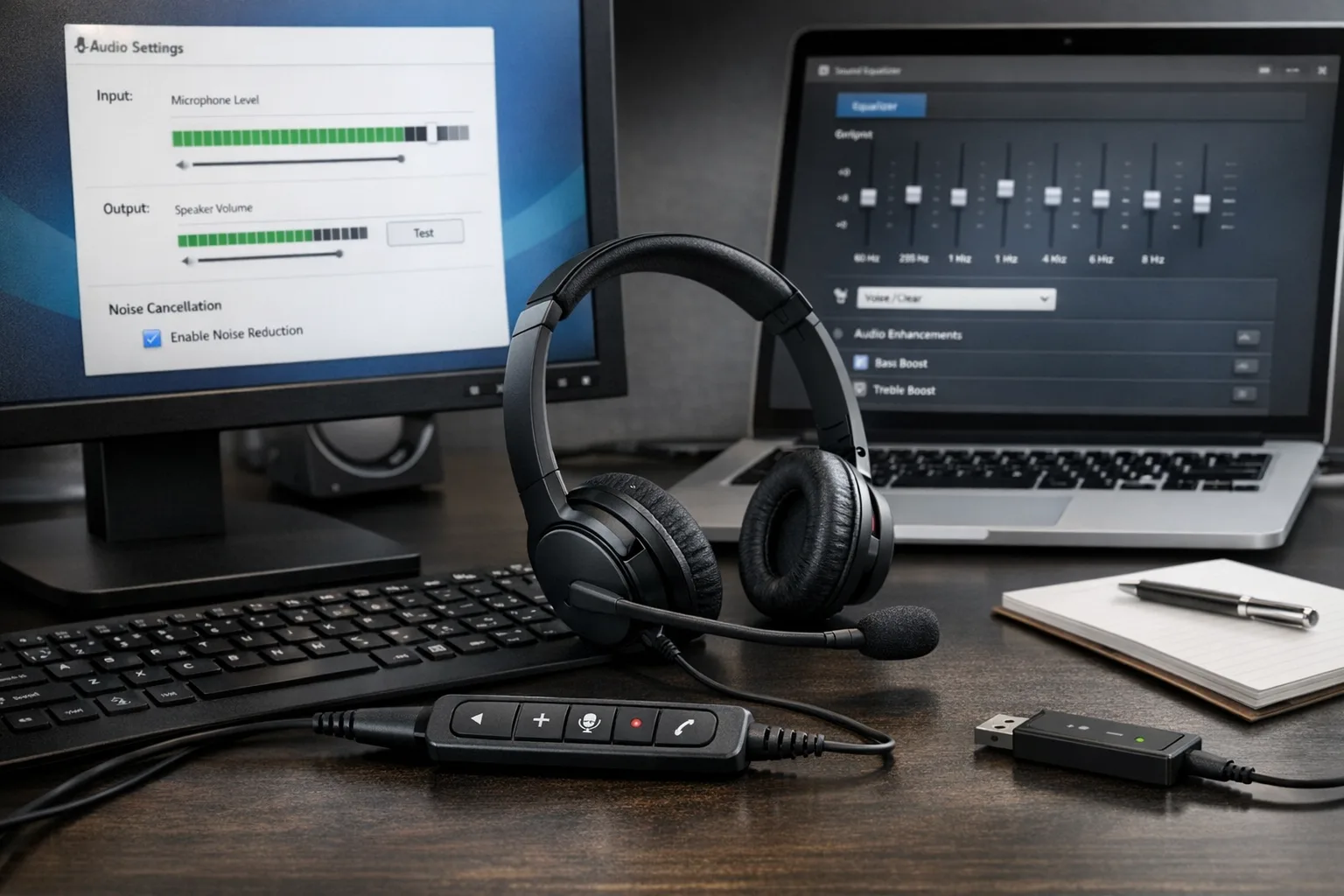
In diesem Artikel lernst du, wie du dein Headset so einstellst, dass du zuverlässig verstanden wirst. Ich zeige dir klare Schritte für Hardware, Betriebssystem und Konferenz-Apps. Du erfährst, wie du Mikrofonpegel einstellst. Du lernst, wie Rauschunterdrückung wirkt und wann sie deaktiviert werden sollte. Du bekommst Tipps zur Positionierung des Mikrofons und zur Wahl der Verbindung. USB, Klinke oder Bluetooth erfordern unterschiedliche Einstellungen. Auch Treiber und Firmware sind wichtig. Ich erkläre, wie du Soundprobleme systematisch findest und behebst.
Am Ende kannst du Testanrufe selbst durchführen. Du kennst typische Fehlerquellen und deren Lösung. So vermeidest du Störungen in Telefonaten und Videocalls. Das spart Zeit. Und es sorgt für eine klarere, professionellere Kommunikation.
Warum die richtige Konfiguration so wichtig ist
Guter Klang ist kein Zufall. Eine falsche Einstellung führt zu verzerrter Stimme, Störgeräuschen oder Aussetzern. Das wirkt unprofessionell. Es stört Konzentration im Team. Kunden verlieren Geduld. Deshalb lohnt sich die Zeit für eine saubere Konfiguration. Du vermeidest Missverständnisse. Du reduzierst Rückfragen. Du sorgst dafür, dass deine Stimme klar und natürlich ankommt.
Die wichtigsten Stellhebel sind Hardware, Systemtreiber und die Einstellungen in der Konferenz-Software. Jedes Element beeinflusst den Pegel, die Rauschunterdrückung und die Latenz. Wenn du diese Parameter systematisch prüfst, findest du die beste Kombination für deinen Arbeitsalltag.
Praktische Einstellungen im Vergleich
| Einstellung | Empfohlener Wert | Priorität | Wirkung / Hinweis |
|---|---|---|---|
| Mikrofonempfindlichkeit | Peaks um etwa -6 dBFS oder Gain 40–70 % | Hoch | Stellt Sprachverständlichkeit sicher. Vermeide Clipping. Testaufnahme machen. |
| Rauschunterdrückung | Moderate bis hohe Einstellung bei lauter Umgebung | Hoch | Reduziert Hintergrundlärm. Bei sehr wichtigem Audio kann starke Filterung Artefakte erzeugen. |
| Echo-Kompensation | Ein | Hoch | Verhindert Rückkopplungen. Besonders bei Lautsprechern statt Kopfhörern wichtig. |
| Abtastrate | 48 kHz für beste Qualität, 16 kHz genügt für reine Sprachcalls | Mittel | Höhere Rate verbessert Klarheit. Manche VoIP-Dienste begrenzen die Rate. |
| Verbindung | USB/USB-C bevorzugt. Bluetooth wenn Mobilität nötig | Mittel | Weniger Latenz und stabile Übertragung bei USB. Bei Bluetooth auf Codecs achten. |
| Software-Tools | Systemtreiber aktuell. Optional: dedizierte Rauschfilter | Mittel | Treiber und Firmware verbessern Kompatibilität. Externe Tools helfen bei starkem Störlärm. |
Fazit zur optimalen Konfiguration
Beginne mit einem stabilen Anschluss. Aktualisiere Treiber und Firmware. Stelle den Mikrofonpegel so ein, dass Spitzen um -6 dBFS liegen. Aktiviere Echo-Kompensation und passende Rauschunterdrückung. Wähle die Abtastrate passend zur Plattform. Mache immer einen Testanruf. So hast du die beste Basis für klare Telefonate und Videocalls.


Entscheidungshilfe für die richtige Headset-Einstellung
Die passende Konfiguration hängt von deiner Arbeitsumgebung und deinen Prioritäten ab. Mobilität oder maximale Sprachqualität. Einfache Bedienung oder feine Regler. Mit wenigen Fragen findest du die beste Einstellung. Danach kannst du konkrete Schritte umsetzen und Tests machen.
Leitfrage 1: Arbeite ich hauptsächlich am Schreibtisch oder unterwegs?
Am Schreibtisch ist USB oder Kabel meist die beste Wahl. Stabilität und volle Bandbreite. Unterwegs kann Bluetooth sinnvoll sein. Beachte, dass Bluetooth-Call-Profile die Sprachqualität einschränken.
Leitfrage 2: Ist meine Umgebung laut oder eher ruhig?
Bei lautem Hintergrund wähle stärkere Rauschunterdrückung. Prüfe danach, ob Stimmen künstlich klingen. In ruhiger Umgebung reicht eine moderate Bereinigung. Manchmal ist weniger Filterung klarer.
Leitfrage 3: Brauche ich maximale Natürlichkeit oder zuverlässige Verständlichkeit?
Für Natürlichkeit kassiere manchmal automatische Filter. Für Verlässlichkeit aktiviere Echo-Kompensation und Noise Suppression. Tests zeigen schnell, welche Kombi passt.
Praktische Empfehlungen
- Wähle das Headset in Betriebssystem und App als Standardgerät.
- Stelle den Mikrofonpegel so ein, dass Spitzen bei etwa -6 dB liegen.
- Positioniere das Mikrofon 2 bis 3 cm neben dem Mund, leicht seitlich.
- Aktualisiere Treiber und Firmware vor wichtigen Calls.
- Bei Bluetooth: Akku und Abstand zur Quelle prüfen. Codec-Einschränkungen beachten.
Typische Probleme und schnelle Lösungen
Leises Signal: Mikrofonpegel erhöhen, Verstärkung in der App prüfen.
Verzerrung/Clipping: Gain reduzieren. Abstand Mikrofon zum Mund vergrößern.
Echo oder Rückkopplung: Kopfhörer statt Lautsprecher nutzen. Echo-Kompensation aktivieren.
Wenn du die Leitfragen durchgehst, findest du schnell die passende Basis-Konfiguration. Testanruf macht den letzten Feinschliff.
Wann die richtige Headset-Konfiguration den Unterschied macht
Es gibt Alltagssituationen, in denen schlechte Audioqualität sofort auffällt. In Meetings, bei Kundentelefonaten oder unterwegs. Eine falsche Einstellung kostet Zeit. Sie zerstört den Eindruck. Mit passenden Konfigurationen lässt sich das vermeiden.
Telefonate im Großraumbüro
Du sitzt in einem Open Space. Hinter dir tippen Kollegen. Die Klimaanlage brummt. In so einer Umgebung entscheidet das Mikrofon über den Ausgang des Gesprächs. Wähle erst eine Quelle, die Störgeräusche aktiv reduziert. Aktiviere Rauschunterdrückung und Echo-Kompensation. Reduziere den Mikrofon-Gain, wenn dein Signal verzerrt. Positioniere das Mikrofon seitlich am Mund, 2 bis 3 cm entfernt. Schalte die Lautsprecher aus und nutze Kopfhörer, um Rückkopplationen zu vermeiden. Mach vor wichtigen Calls einen kurzen Test mit einem Kollegen oder dem Aufnahme-Tool deines Systems.
Videokonferenzen im Homeoffice
Im Homeoffice kommen andere Probleme auf. Halliger Raum. Haustiere oder Kinder im Hintergrund. Hier hilft neben Software auch die Raumausstattung. Nutze weiche Flächen wie Vorhänge oder Teppiche. Aktiviere moderate Noise Suppression. Achte auf die Abtastrate der App. Manche Tools bevorzugen 48 kHz. Andere reduzieren auf 16 kHz. Wähle die Option, die deine Stimme klarer übermittelt. Schalte die Kamera nur ein, wenn nötig. Bei Video kann Bildaussetzer mit Audioproblemen kombiniert auftreten. Prüfe in diesem Fall deine Netzwerkverbindung.
Kundengespräche unterwegs
Auf dem Weg zum Kunden bist du oft in Bus oder Cafe. Wind und Hintergrundgespräche stören. Bluetooth-Headsets mit aktiver Geräuschunterdrückung funktionieren hier gut. Achte auf Akkustand. Prüfe die Verbindung vor dem Call. Beachte, dass Telefon-Profile über Bluetooth manchmal die Audioqualität begrenzen. Wenn möglich nutze ein kabelgebundenes Headset oder einen USB-C-Adapter für bessere Stabilität. Ein kleiner Windschutz am Mikro hilft draußen gegen Windrauschen.
In allen Szenarien gilt: Aktualisiere Treiber und Firmware. Setze das Headset als Standardgerät in Betriebssystem und Konferenz-App. Mach einen kurzen Testanruf vor wichtigen Gesprächen. So stellst du sicher, dass du immer klar und professionell ankommst.

Häufige Fragen zur Headset-Konfiguration
Warum ist mein Mikrofon zu leise?
Prüfe zuerst den Mikrofonpegel in den Systemeinstellungen und in der Konferenz-App. Erhöhe den Pegel so, dass normale Sprache Spitzen um etwa -6 dB erreicht. Achte auch auf physische Stummschaltung am Headset. Wenn es weiterhin leise ist, teste ein anderes Kabel oder einen anderen Anschluss.
Meine Stimme klingt verzerrt. Was tun?
Verzerrung kommt oft von zu hohem Gain oder Clipping. Reduziere die Verstärkung und vergrößere den Abstand zwischen Mund und Mikrofon auf 2 bis 3 cm. Deaktiviere Software-Boosts in den Soundeinstellungen. Aktualisiere Treiber und Firmware, falls das Problem bestehen bleibt.
Wie reduziere ich störende Hintergrundgeräusche?
Aktiviere in erster Linie die Rauschunterdrückung in deiner Konferenz-App oder am Headset. Wenn die Filter die Stimme verfremden, probiere eine moderate Einstellung. Nutze physische Maßnahmen wie einen Windschutz oder weiche Flächen im Raum. Externe Tools wie Krisp helfen bei sehr lauten Umgebungen.
Ich höre Echo oder Rückkopplung. Wie behebe ich das?
Verwende Kopfhörer statt Lautsprecher, damit kein Sound zurück ins Mikrofon gelangt. Schalte die Echo-Kompensation in der App ein. Prüfe, ob mehrere Audioquellen parallel aktiv sind und deaktiviere doppelte Eingabegeräte. Reduziere die Lautstärke, wenn das Echo durch Nähe der Lautsprecher entsteht.
Bluetooth oder USB? Welcher Anschluss ist besser für Calls?
USB liefert meist stabilere Übertragung und bessere Qualität bei Telefonaten. Bluetooth ist praktisch mobil, kann aber in Call-Profilen die Bandbreite reduzieren. Für wichtige Kundengespräche nutze wenn möglich USB oder kabelgebunden. Wenn du Bluetooth brauchst, achte auf Akku, neuesten Bluetooth-Stack und teste vorher.
Technische Grundlagen für klaren Call-Sound
Noise-Cancelling und Rauschunterdrückung
Active Noise Cancelling (ANC) wird oft mit besserer Sprachqualität gleichgesetzt. ANC reduziert tieffrequente Störgeräusche wie Verkehr oder Klimaanlage. Es wirkt am besten passiv. Das bedeutet, du brauchst dazu geschlossene Hörmuscheln und einen guten Sitz. Softwarebasierte Noise Suppression arbeitet anders. Sie erkennt Sprachanteile und filtert zufällige Hintergrundgeräusche heraus. Das kann in lauten Umgebungen sehr nützlich sein. Achte darauf, ob die Unterdrückung Stimmen verfälscht. Dann solltest du die Stärke reduzieren.
Mikrofoneinstellungen und Position
Der Mikrofonpegel entscheidet über Lautheit und Verzerrung. Stelle Gain so ein, dass normale Sprache Spitzen um etwa -6 dB erreicht. Halte das Mikrofon 2 bis 3 cm seitlich vom Mund. So vermeidest du Poppgeräusche. Manche Headsets haben Richtcharakteristiken wie Cardioid oder Omni. Cardioid nimmt vorrangig die Stimme auf und reduziert seitliche Störgeräusche. Omni eignet sich für Aufnahmen im Raum. Testaufnahmen helfen bei der Wahl.
Soundprofile, Abtastrate und Codecs
Die Abtastrate beeinflusst die Klarheit. 48 kHz liefert bessere Detailwiedergabe. Für reine Sprache reicht häufig 16 kHz. VoIP-Dienste können die Abtastrate reduzieren. Bluetooth nutzt Codecs und Call-Profile. Diese Profile können die Bandbreite einschränken und so die Sprachqualität verschlechtern. USB verbindet digital und bietet oft stabilere Datenraten. Analoge Klinke ist simpel und kompatibel. Wähle die Schnittstelle nach Bedarf.
Softwareanpassungen und praktische Tipps
Aktualisiere Treiber und Firmware regelmäßig. Im Betriebssystem legst du Headset als Standardgerät fest. In Konferenz-Apps überprüfst du Eingang, Ausgang und Geräteeinstellungen vor dem Call. Nutze Echo-Kompensation bei Lautsprechern. Schalte automatische Pegelsteuerung (AGC) aus, wenn sie die Lautstärke zu sehr verändert. Führe Testanrufe durch und passe Einstellungen schrittweise an. So findest du eine stabile, klare Konfiguration.

Häufige Fehler bei der Headset-Konfiguration und wie du sie vermeidest
Falsches Aufnahmegerät ausgewählt
Viele Systeme erkennen mehrere Eingabequellen. Wenn das falsche Mikrofon aktiv ist, klingt dein Ton dünn oder wird nicht übertragen. Wähle in Betriebssystem und Konferenz-App explizit dein Headset-Mikrofon als Eingabegerät. Mach einen kurzen Testanruf, um sicherzugehen, dass wirklich das richtige Gerät genutzt wird.
Mikrofonpegel zu hoch oder zu niedrig
Zu hoher Gain erzeugt Verzerrung. Zu niedriger Pegel macht dich leise. Stelle den Pegel so ein, dass normale Sprache Spitzen um etwa -6 dB erreicht. Nutze die Anzeige in den Soundeinstellungen oder eine Testaufnahme. Justiere dann in kleinen Schritten und wiederhole Tests.
Mehrere aktive Audioquellen und Echo
Wenn sowohl Lautsprecher als auch Headset aktiv sind, entsteht leicht Echo. Das stört Gesprächspartner und verursacht Rückkopplungen. Nutze Kopfhörer statt Lautsprecher. Deaktiviere in den Einstellungen nicht benötigte Wiedergabe- oder Aufnahmegeräte. Schalte die Echo-Kompensation in der App ein, falls verfügbar.
Vertrauen auf Bluetooth ohne vorherige Prüfung
Bluetooth ist praktisch, aber nicht immer stabil. Call-Profile begrenzen oft die Bandbreite. Prüfe Akku, Abstand und Codec-Unterstützung vor wichtigen Calls. Wenn möglich nutze für Kundengespräche USB oder kabelgebundene Verbindungen. Falls Bluetooth nötig ist, mache vorab einen Test im gleichen Umfeld wie das Meeting.
Zu starke automatische Filter und AGC
Automatische Pegelsteuerung (AGC) und aggressive Rauschfilter können die Stimme unnatürlich machen. Wenn deine Stimme schwankt oder Artefakte auftreten, deaktiviere AGC und reduziere die Filterstärke. Setze stattdessen auf manuelle Pegelkontrolle und moderate Rauschunterdrückung. Testaufnahmen helfen, die Balance zwischen Klarheit und natürlichem Klang zu finden.
Zusätzliche Tipps: Treiber und Firmware aktuell halten. Kabel und Anschlüsse prüfen. Mikrofon 2 bis 3 cm seitlich vom Mund positionieren. So vermeidest du die häufigsten Fehler und verbesserst die Sprachqualität nachhaltig.
Dieser Artikel ist Teil unseres Schwerpunkt-Themas:

Wenn Du noch mehr erfahren möchtest…

Wer schreibt hier?
