
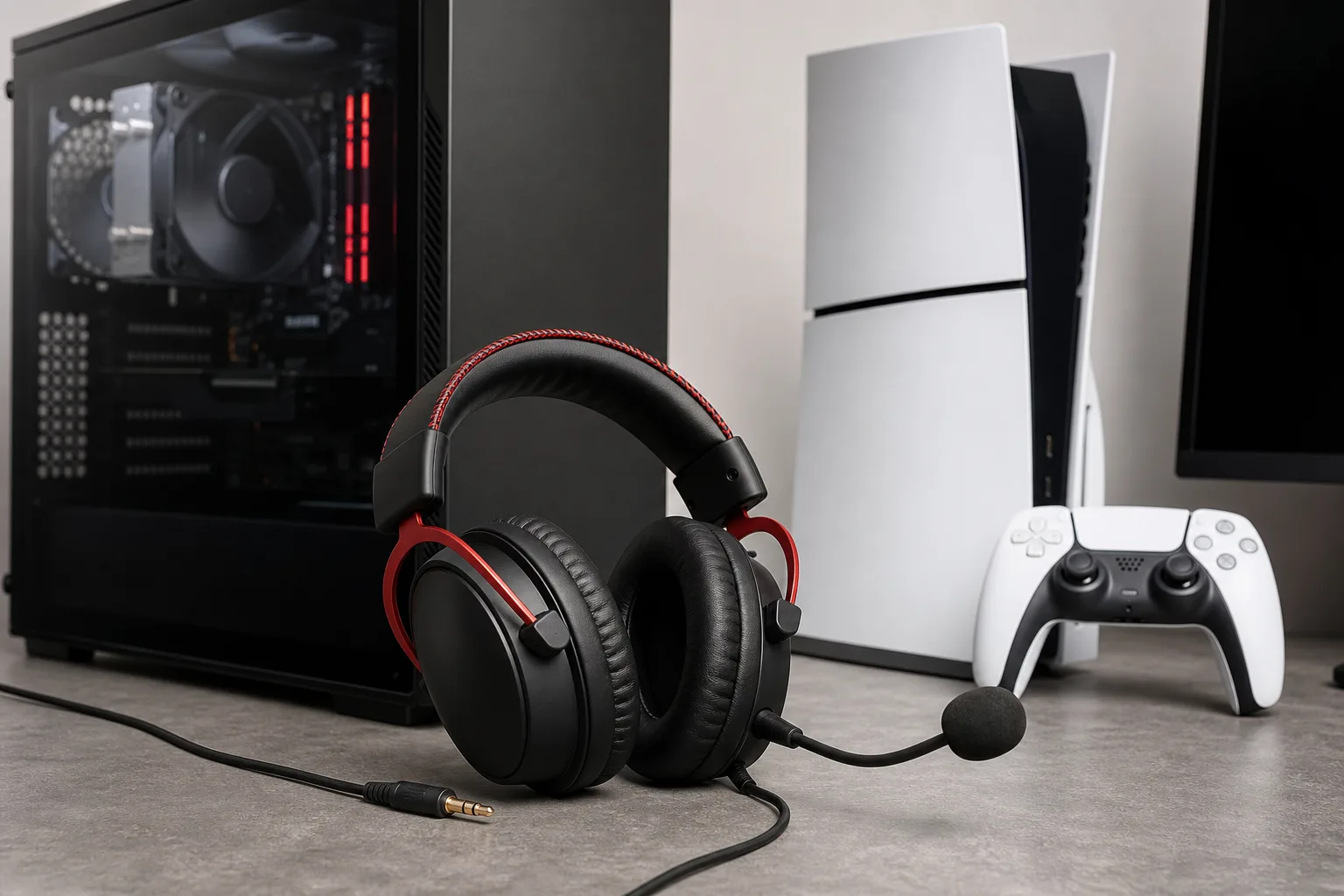
Du hast ein neues Headset oder willst das alte an PC oder Konsole anschließen. Vielleicht willst du beim Spielen klaren Sound und eine funktionierende Stimme im Chat. Vielleicht arbeitest du von zu Hause und brauchst das Headset für Videokonferenzen. Typische Situationen sind Installation nach Kauf, Wechsel der Plattform von PC zu Konsole oder der Versuch, ein kabelloses Headset zu koppeln.
Viele Nutzer sind unsicher, weil es mehrere Anschlussarten gibt. Es gibt USB und 3,5 mm Klinke. Es gibt Bluetooth und proprietäre Funk-Dongles. Manche Headsets haben separate Anschlüsse für Mikrofon und Kopfhörer. Andere nutzen einen kombinierten TRRS-Stecker. Außerdem spielen Treiber und Betriebssystem-Einstellungen eine Rolle. Bei Konsolen kommen noch spezielle Chat-Ports und Kompatibilitätsfragen hinzu.
Häufige Probleme sind kein Ton, kein Mikrofon, Rauschen, hohe Verzögerung oder dass das Gerät nicht erkannt wird. Oft liegt die Lösung in den richtigen Anschlüssen, den Soundeinstellungen oder einer einfachen Treiberinstallation. Diese Anleitung zeigt dir Schritt für Schritt, wie du dein Headset richtig verbindest und typische Probleme behebst. Du bekommst klare Handlungen für PC, PlayStation, Xbox und Nintendo Switch. Am Ende weißt du, wie du Einstellungen prüfst und Fehler behebst.
Wie du dein Headset mit PC und Konsole verbindest
Anschlussarten und Unterschiede
Bevor du verbindest, lohnt sich ein kurzer Überblick. Es gibt drei gängige Anschlussarten: USB, 3,5 mm Klinke und Bluetooth. Jede Methode hat Vor- und Nachteile. Welcher Weg passt, hängt von deinem Headset und dem Zielgerät ab.
USB bietet digitale Übertragung. Der Ton ist stabil. Viele USB-Headsets bringen eigene Soundkarten oder Steuerungen mit. Auf dem PC sind USB-Geräte meist Plug-and-Play. Auf Konsolen funktionieren viele USB-Headsets ebenfalls. Bei der Xbox kann es aber Kompatibilitätsgrenzen geben.
3,5 mm Klinke ist analog. Du findest diesen Anschluss an vielen Controllern und an Laptops. Bei Headsets mit separatem Mikrofonstecker musst du Adapter nutzen. Der Vorteil ist hohe Kompatibilität. Nachteil ist oft weniger Steuerung über Klangprofile.
Bluetooth ist kabellos und bequem. Viele Laptops und mobile Geräte unterstützen es. Bei Konsolen ist Bluetooth meist eingeschränkt. PlayStation unterstützt einige Profile. Die Nintendo Switch im Handheld-Modus kann Bluetooth-Audio seit einem Update. Beachte Latenz und mögliche Verbindungsprobleme.
Verbindungsmöglichkeiten im Überblick
| Anschluss | PC | PlayStation | Xbox | Nintendo Switch | Kurz: Vor- und Nachteile |
|---|---|---|---|---|---|
| USB | Sehr gut. Treiber möglich. Volle Kontrolle. | Meist kompatibel. Voice-Chat unterstützt. | Teilweise kompatibel. Manche Headsets nicht erkannt. | Nur über Dock im TV-Modus oder begrenzt. | + Stabil und oft guter Klang. – Nicht immer auf Konsolen kompatibel. |
| 3,5 mm Klinke | Direkt am Line-In oder Kombiport möglich. | Funktioniert meist über Controller. | Funktioniert über Controller. Chatmix variiert. | Funktioniert direkt am Joy-Con-Griff oder Pro Controller. | + Sehr kompatibel und einfach. – Kein kabelloser Komfort, kein digitales Processing. |
| Bluetooth | Weit verbreitet. Viele Profile auf PC. | Teils unterstützt. Einige Einstellungen nötig. | Xbox beschränkt Bluetooth. Proprietäre Dongles nötig. | Handheld-Modus unterstützt Audio. Dock/TV-Modus oft nicht. | + Kabellos und flexibel. – Latenz und Verbindungsabbrüche möglich. |




Welche Verbindungsart passt zu dir?
Worauf du vor der Entscheidung achten solltest
Die richtige Verbindung hängt von drei Dingen ab. Zuerst die Kompatibilität deines Geräts. Nicht alle Konsolen unterstützen jede Schnittstelle. Zweitens die Klang- und Sprachqualität, die du brauchst. Drittens dein Komfortwunsch, also kabelgebunden oder kabellos.
Leitfragen, die dir helfen
Ist dir geringe Latenz wichtig? Wenn ja, wähle ein kabelgebundenes Headset. USB oder 3,5 mm liefern in der Regel die niedrigste Verzögerung.
Brauchst du zuverlässigen Chat und gute Mikrofonlautstärke? USB-Headsets oder Modelle mit eigener Soundkarte sind oft einfacher zu handhaben. Sie bieten bessere Steuerung von Mikrofonpegeln.
Möchtest du kabellos und flexibel sein? Bluetooth ist bequem. Prüfe aber, ob deine Konsole Bluetooth-Audio unterstützt. Achte auf mögliche Latenz beim Gaming.
Fazit und konkrete Empfehlung
Für PC-Nutzer ist USB die beste Wahl, wenn du klare Sprache und einfache Einrichtung willst. 3,5 mm Klinke ist die universelle Option. Sie funktioniert an Controllern und vielen Geräten ohne Treiber. Bluetooth lohnt sich für unterwegs und auf Laptop oder Switch im Handheld-Modus. Für PlayStation ist USB meist problemlos. Bei Xbox konzentriere dich auf Controller-Klinke oder offizielle Funklösungen. Bei Unsicherheit teste zuerst mit dem vorhandenen Kabel oder Adapter. So findest du schnell heraus, ob das Headset erkannt wird und ob Mikrofon und Sound in Ordnung sind.
Typische Anwendungsfälle und ihre Anforderungen
Gaming
Beim Gaming stehen zwei Dinge im Vordergrund. Erstens die Latenz. Zu hohe Verzögerung stört die Spielkontrolle und die Sprachkommunikation. Zweitens die Sprachverständlichkeit. Für Teamspiele brauchst du ein klares Mikrofon. Viele Gamer bevorzugen kabelgebundene Verbindungen. USB oder 3,5 mm liefern meist die geringste Latenz. Kabellose Headsets mit eigenem Funkdongle können ebenfalls sehr gut sein. Bluetooth hat oft mehr Verzögerung. Auf Konsolen kann es zudem Kompatibilitätsfragen geben. Auf der Xbox funktionieren manche USB-Headsets nicht. Auf der PlayStation ist die Unterstützung breiter. Beachte außerdem Chatmix und Lautstärkeregelung. Manche Controller bieten einen Regler für Spiel- und Chatlautstärke. Bei PC-Gaming lohnt ein Blick in die Soundeinstellungen und die Treibersoftware deines Headsets.
Videokonferenzen und Home-Office
Hier zählt Sprachverständlichkeit und Komfort über längere Zeit. Ein gutes Mikrofon reduziert Nebengeräusche. Aktive Geräuschunterdrückung kann hilfreich sein. USB-Headsets sind beliebt. Sie liefern oft stabile Pegel und einfache Stummschaltung. Bluetooth ist praktisch für Bewegungsfreiheit. Achte auf Akku-Laufzeit. Bei mehreren Teilnehmern ist Echo-Unterdrückung wichtig. Stelle sicher, dass dein Headset als Standardgerät in Windows oder macOS gesetzt ist. Teste Mikrofonpegel und Lautstärke vor dem Meeting. Bei Laptops mit integriertem Mikrofon liefert ein Headset meist besseren Klang.
Multimedia-Konsum und Filme
Beim Musikhören und beim Filme schauen steht die Klangqualität im Vordergrund. Stereo-Bühne und Basswiedergabe sind oft wichtiger als minimale Latenz. USB-Headsets mit integriertem Soundprocessing bieten Klangprofile und Equalizer. 3,5 mm ist eine einfache und kompatible Lösung. Bluetooth ist praktisch für die Couch. Achte auf unterstützte Codecs. AptX Low Latency oder AAC reduzieren Verzögerung bei der Videowiedergabe. Bei TV-Setups kann die Verbindung über die Konsole oder über einen externen Transmitter sinnvoll sein.
Streaming und Aufnahme
Wenn du streamst, benötigst du zuverlässig getrennte Audiokanäle für Spielsound und Sprache. USB-Headsets mit eigener Soundkarte können das Routing erleichtern. Externe Audiomixer oder Interfaces bieten mehr Kontrolle. Achte auf Mikrofonempfindlichkeit und Pop-Filter. Latenz ist weniger kritisch als bei kompetitivem Gaming. Stabile Treiber und ein gut konfiguriertes Aufnahmegerät sind wichtig, damit dein Publikum klare Stimme ohne Störgeräusche hört.
In allen Fällen gilt: Teste die Verbindung vor der Nutzung. Prüfe Mikrofon, Lautstärke und Verhalten in den Systemeinstellungen. So vermeidest du Überraschungen im wichtigsten Moment.


Häufige Fragen zur Headset-Verbindung
Mein Headset wird vom PC oder der Konsole nicht erkannt. Was tun?
Prüfe zuerst die physische Verbindung und den Port. Stelle sicher, dass das Headset als Standardgerät in den Soundeinstellungen ausgewählt ist. Bei USB-Geräten installiere oder aktualisiere Treiber und teste einen anderen USB-Port. Bei Klinke-Headsets kontrolliere, ob ein Adapter nötig ist oder ob die Buchsen separat für Mikrofon und Kopfhörer sind.
Kann ich ein Bluetooth-Headset an jeder Konsole nutzen?
Das hängt von der Konsole ab. Die Nintendo Switch unterstützt Bluetooth-Audio im Handheld-Modus. Die PlayStation akzeptiert viele Bluetooth-Headsets, kann aber Profile einschränken. Xbox erlaubt Bluetooth-Audio meist nicht und benötigt oft einen proprietären Dongle oder spezielle Empfänger.
Was ist der Unterschied zwischen TRS und TRRS Klinkensteckern?
TRS hat drei Kontakte und liefert Stereo-Audio. TRRS hat vier Kontakte und kombiniert Mikrofon und Kopfhörer in einem Stecker. Wenn deine Hardware getrennte Buchsen hat, brauchst du einen TRRS-auf-TRS-Adapter oder ein Headset mit separaten Kabeln. Achte auf die Pinbelegung CTIA oder OMTP, weil sie nicht immer kompatibel sind.
Das Mikrofon funktioniert im Spielchat nicht. Woran liegt das?
Prüfe, ob das Mikrofon stumm geschaltet ist oder der Push-to-Talk aktiviert ist. Wähle das Headset als Eingabegerät in den Spiele- oder Konsolen-Chat-Einstellungen. Auf Windows kontrolliere die Datenschutzeinstellungen und den Mikrofonpegel. Teste das Mikro an einem anderen Gerät, um einen Defekt auszuschließen.
Wie verbessere ich die Klangqualität meines Headsets?
Nutze wenn möglich eine digitale Verbindung wie USB oder eine externe Soundkarte für bessere Signalverarbeitung. Schalte unnötige Audioeffekte in den Systemeinstellungen aus und passe den Equalizer an. Bei kabellosen Verbindungen achte auf aktuelle Firmware und auf stabile Signalquellen. Eine hochwertige Kabelverbindung reduziert Störgeräusche und Aussetzer.
Technische und praktische Hintergründe
Anschlussarten kurz erklärt
Es gibt drei gängige physische Wege, ein Headset anzuschließen. USB liefert digitale Daten. Manche Headsets bringen eigene Audiochips mit. Das erlaubt zusätzliche Funktionen wie virtuelle Raumklang-Profile. 3,5 mm Klinke ist analog und sehr weit verbreitet. Hier unterscheidet man TRS für Stereo und TRRS für Kombistecker mit Mikrofon. Wichtig ist die Pin-Belegung. Es gibt die Standards CTIA und OMTP. Sie sind nicht immer kompatibel.
Bluetooth-Technologie
Bluetooth ist kabellos. Es bietet verschiedene Profile. A2DP ist für hochwertige Musik. Es überträgt aber kein Mikrofon. Für Sprachchat braucht man HFP oder HSP. Diese Profile haben oft geringere Qualität. Bluetooth-Codecs wie SBC, AAC oder AptX beeinflussen Klang und Latenz. AptX Low Latency reduziert Verzögerung. Nicht alle Geräte unterstützen alle Codecs. Pairing erfolgt über das Betriebssystem oder die Konsole. Manche Konsolen blockieren Standard-Bluetooth-Audio. Hersteller nutzen deshalb proprietäre Funkdongles auf 2,4 GHz.
Audioeinstellungen und Treiber
Auf dem PC gibt es Eingabe- und Ausgabegeräte. Du musst das richtige Gerät als Standard setzen. Abtastrate und Bit-Tiefe beeinflussen Qualität. Gängige Werte sind 44,1 kHz und 48 kHz. USB-Headsets können eigene Treiber benötigen. Treiber bringen Einstellungsmöglichkeiten für Mikrofonpegel oder Equalizer. Auf Konsolen sind Optionen oft begrenzter. PlayStation und Xbox haben einfache Auswahlmenüs und Chatmix-Regler am Controller.
Mögliche Einschränkungen
Kompatibilität ist ein häufiger Stolperstein. Manche USB-Headsets werden auf Xbox nicht erkannt. Bluetooth kann Latenzen erzeugen. Die Sprachqualität über HFP ist oft schlechter als über USB. Akku-Laufzeit und Reichweite sind weitere Faktoren bei kabellosen Geräten. Firmware-Updates von Headset oder Konsole können Verhalten ändern. Bei analogen Anschlüssen können Störungen durch schlechte Kabel auftreten.
Praktische Hinweise
Teste zuerst mit einem einfachen Kabel. Prüfe Treiber und Firmware. Schau in den Systemeinstellungen nach dem aktiven Aufnahmegerät. Nutze bei Bedarf einen USB-Audio-Adapter oder eine externe Soundkarte für bessere Ergebnisse. Achte bei Adaptern auf korrekte TRRS-Pinbelegung. Wenn du Probleme mit Bluetooth hast, entferne alte Paarungen und starte das Pairing neu. So vermeidest du viele typische Fehlerquellen.
Schritt-für-Schritt: Headset verbinden
Die Anleitung führt dich von der Vorbereitung bis zum Test. Jeder Schritt ist kurz und praktisch. Folge der Reihenfolge und prüfe nach jedem Schritt die Verbindung.
- Prüfe den Steckertyp. Schau nach, ob dein Headset USB, 3,5 mm Klinke (TRS oder TRRS) oder Bluetooth nutzt. Lies das Handbuch, wenn du unsicher bist.
- Bereite Zielgerät und Headset vor. Schalte PC oder Konsole ein. Lade das Headset auf, wenn es kabellos ist. Entferne alte Paarungen bei Bluetooth. Bei USB-Headsets halte ggf. Treiber bereit.
- USB-Verbindung am PC. Stecke das USB-Kabel ein. Warte kurz, bis Windows oder macOS das Gerät erkennt. Öffne die Soundeinstellungen und setze das Headset als Standardgerät. Teste Ton und Mikrofon.
- 3,5 mm Klinke am PC und Controller. Nutze die kombinierte Buchse am Laptop oder den Line-In am PC. Bei separaten Buchsen verwende Adapter für Mikrofon und Kopfhörer. Stecke das Kabel fest ein. Wähle das Headset in den Systemeinstellungen.
- Bluetooth am PC. Aktiviere Bluetooth. Versetze das Headset in den Pairing-Modus. Wähle das Gerät in den Bluetooth-Einstellungen des Rechners. Bei Verbindungsproblemen entferne das Gerät und paare neu.
- PlayStation verbinden. USB-Headsets in einen freien USB-Port stecken. Klinke-Headsets in den Controller einstecken. Öffne Einstellungen > Sound und setze Aus- und Eingabegerät. Prüfe Chat- und Spiel-Lautstärke.
- Xbox verbinden. 3,5 mm Klinke in den Controller stecken oder ein Xbox-kompatibles Funk-Headset nutzen. USB-Headsets werden nicht immer unterstützt. Wenn das Mikrofon fehlt, kontrolliere die Controller-Einstellungen und den Chatmix.
- Nintendo Switch verbinden. Im Handheld-Modus steckst du die Klinke ein oder nutzt Bluetooth. Im Dock-Modus funktioniert Bluetooth-Audio oft nicht. Über USB-Dongle klappt die Verbindung im TV-Modus manchmal besser.
- Test und Mikrofonprüfung. Starte einen Soundtest oder eine Sprachaufnahme. Sprich in normaler Lautstärke. Prüfe, ob andere Störgeräusche zu hören sind. Wenn das Mikrofon zu leise ist, erhöhe den Eingangspegel.
- Fehlerbehebung und Tipps. Wenn kein Ton kommt, teste andere Ports und ein anderes Kabel. Aktualisiere Firmware und Treiber. Achte bei Klinke auf CTIA versus OMTP Pinbelegung. Bei Bluetooth ist Latenz möglich. Vermeide billige Adapter als erste Lösung. Bei anhaltenden Problemen nutze einen USB-Soundadapter oder ein anderes Headset zum Vergleich.
Hinweis: Stelle Lautstärke und Mikrofonmute vor dem Gaming oder Meeting ein. So vermeidest du technische Überraschungen.
Dieser Artikel ist Teil unseres Schwerpunkt-Themas:
Wenn Du noch mehr erfahren möchtest…
Wer schreibt hier?
