
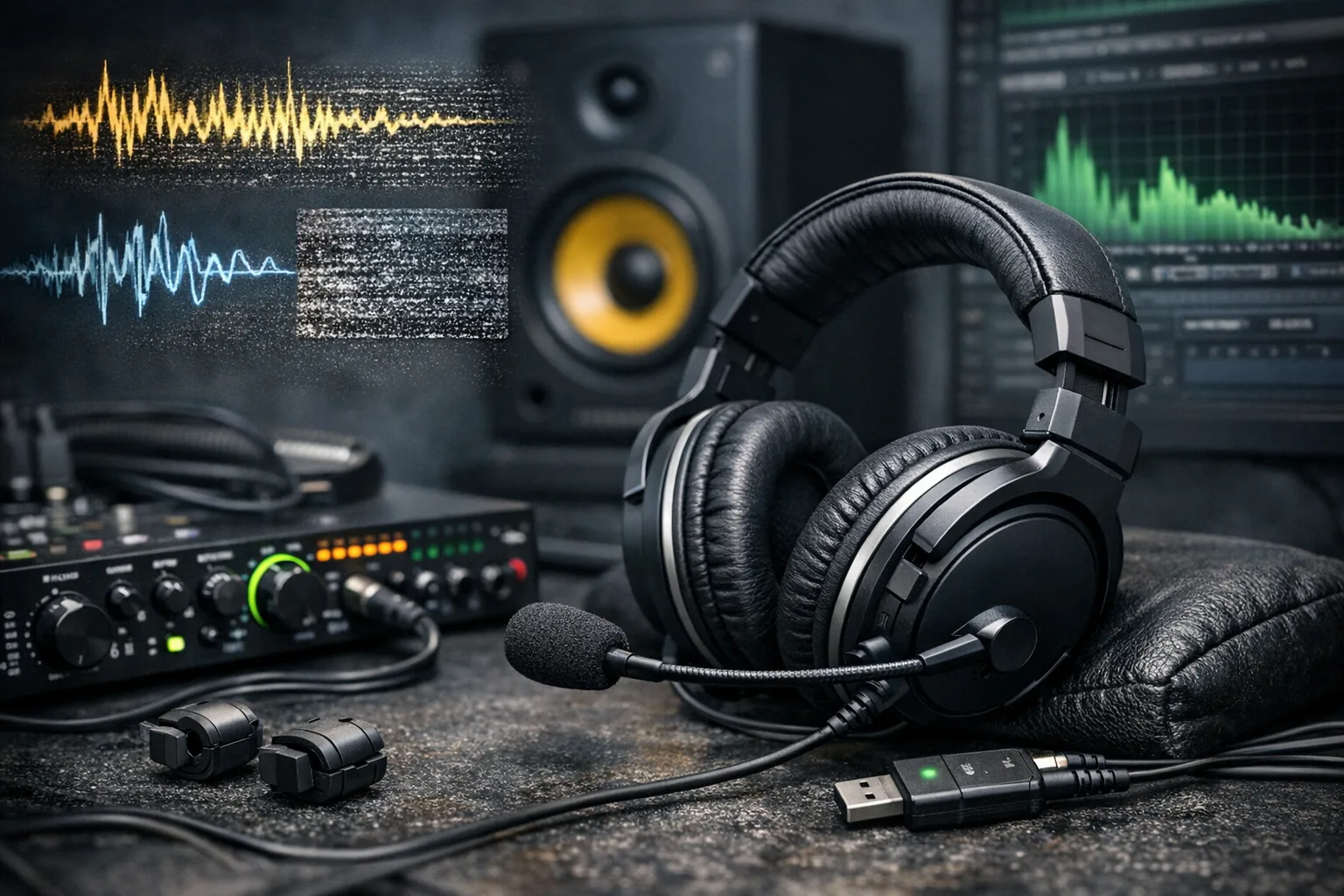
Gute Tonqualität ist mehr als Luxus. Bei Arbeit und Videokonferenzen sorgt sie für klare Kommunikation. Beim Gaming erleichtert sie das Verstehen von Teamansagen. Beim Streamen und Podcasting entscheidet sie über die Wahrnehmung deiner Inhalte. Schlechter Ton macht müde und wirkt unprofessionell.
In diesem Artikel bekommst du praxisnahe Hilfe. Du lernst, wie du Störquellen systematisch findest. Du erfährst, welche Einstellungen und Hardware-Checks fast immer helfen. Es gibt Tipps für kabelgebundene Headsets und für Bluetooth-Modelle. Außerdem zeige ich einfache Software-Tricks, mit denen du Rauschen reduzieren kannst. Am Ende hast du eine Checkliste, mit der du die häufigsten Probleme schnell behebst.
Tonqualität bei Headsets verbessern: Ursachen und Ansätze
Rauschen und Störungen kommen von unterschiedlichen Quellen. Manche Probleme sind mechanisch. Kabel können innen beschädigt sein. Stecker sitzen nicht fest. Andere Probleme sind elektronisch. Schlechte Masse oder ein Brumm durch eine Stromquelle sind möglich. Funkheadsets leiden oft unter Interferenzen. WLAN, Bluetooth-Geräte und Mikrowellen stören die Verbindung. Software kann ebenfalls stören. Falsche Treiber, falsche Abtastrate oder automatische Pegelregelung verändern die Aufnahme. Dazu kommt die Umgebung. Raumhall und Hintergrundgeräusche verschlechtern die Wahrnehmung.
Wenn du die Ursachen kennst, kannst du gezielt vorgehen. In der Tabelle findest du konkrete Maßnahmen. Jede Maßnahme ist kurz erklärt. So siehst du schnell, was zu tun ist und welche Wirkung du erwarten kannst. Die Liste deckt Hardware, Einstellungen und Umgebungsfaktoren ab. Viele Schritte sind schnell getestet. Andere erfordern neue Hardware oder eine Umstellung der Arbeitsweise. Am Ende gibt es eine kurze Zusammenfassung mit den wichtigsten Schritten, die fast immer helfen.
Praktische Maßnahmen im Überblick
| Maßnahme | So setzt du es um | Wirkung |
|---|---|---|
| Kabel und Stecker prüfen | Kabel wechseln. Steckverbindungen sauber einstecken. Sichtprüfung auf Brüche. | Beseitigt häufige Störquellen. Sofortige Verbesserung bei Kabeldefekt. |
| Andere USB- oder Audiobuchse | Headset an einem anderen Port testen. USB-Hub vermeiden. | Eliminiert Störungen durch fehlerhafte Ports oder gemeinsame Masseprobleme. |
| Externe Soundkarte oder DAC | USB-Audio-Interface anschließen. Integrierte Soundkarte umgehen. | Verbessert Signalqualität und reduziert Rauschen aus dem PC. |
| Mikrofon-Einstellungen | Gain reduzieren. Noise Gate oder Low Cut einstellen. Automatische Verstärkung ausschalten. | Verhindert Übersteuerung und schneidet leises Rauschen ab. |
| Software-Rauschunterdrückung | Rauschunterdrückung in Discord, Zoom oder dedizierter Software aktivieren. | Reduziert Hintergrundgeräusche in Echtzeit. Hilft bei leisen Störgeräuschen. |
| Bluetooth-Umgebung optimieren | WLAN-Router weiter wegstellen. Andere 2,4-GHz-Geräte reduzieren. Neu koppeln. | Verringert Verbindungsabbrüche und Knacken. Stabilisiert Übertragung. |
| Ground-Loop prüfen | Geräte an anderer Steckdose betreiben. Ground-Loop-Isolator testen. | Eliminiert Brummen durch unterschiedliche Massepotenziale. |
| Treiber und Firmware aktualisieren | Herstellerseiten prüfen und Updates installieren. | Behebt softwareseitige Fehler und verbessert Kompatibilität. |
| Aufnahmeumgebung optimieren | Raum dämpfen. Hintergrundgeräte ausschalten. Mikrofon nah positionieren. | Reduziert Hall und Hintergrundlärm. Erhöht Sprachverständlichkeit. |
| Balancierte Verbindungen nutzen | Bei Profi-Equipment XLR oder TRS verwenden. Adapter korrekt anschließen. | Minimiert Störungen über längere Kabelstrecken. Besseres Signal-Rausch-Verhältnis. |
Wichtigste Erkenntnisse
Beginne mit einfachen Checks. Kabel und Anschlüsse sind oft die Ursache. Teste das Headset an einem anderen Port. Schalte Softwarefunktionen ein oder aus, bis du die Wirkung siehst. Bei funkbasierten Headsets achte auf Störquellen in der Umgebung. Wenn einfache Maßnahmen nicht helfen, nutze eine externe Soundkarte oder balancierte Verbindungen. Halte Treiber und Firmware aktuell. Optimiere die Aufnahmeumgebung für bessere Sprachverständlichkeit.
Mit systematischem Vorgehen findest du die Ursache meist schnell. Viele Probleme lassen sich ohne teure Neuanschaffung beheben. Arbeite dich von einfachen Schritten zu komplexeren Lösungen vor. So verbesserst du die Tonqualität nachhaltig.




Wie du die richtige Maßnahme oder das passende Produkt wählst
Brauchst du niedrige Latenz oder Mobilität?
Frag dich, ob du vor allem spielen oder viel unterwegs bist. Beim Gaming ist niedrige Latenz wichtig. Wähle ein kabelgebundenes Headset oder ein Bluetooth-Modell mit low-latency-Codec. Bei mobiler Nutzung ist Bluetooth praktischer. Achte auf stabile Verbindung und Akku. Wenn du beides willst, teste beides im Alltag. So merkst du, welche Kompromisse du akzeptierst.
Wie laut ist deine Umgebung und wie wichtig ist Sprachklarheit?
Wenn du oft in lauter Umgebung arbeitest, ist ein Mikrofon mit aktiver Rauschunterdrückung sinnvoll. Für ruhige Home-Offices reicht oft ein gutes Kondensatormikrofon oder ein Nahbesprechungsmikrofon am Headset. Bei Podcast oder Streaming ist eine externe Audio-Schnittstelle mit XLR-Mikrofon eine Option. Software-Rauschunterdrückung hilft schnell und kostengünstig.
Wie hoch ist dein Budget und wie viel Technikaufwand willst du?
Bei kleinem Budget beginne mit den einfachen Checks. Kabel, Ports und Treiber aktualisieren. Software-Filter testen. Wenn du bereit bist, mehr zu investieren, bieten externe DACs, USB-Audio-Interfaces und XLR-Mikrofone deutliche Verbesserungen. Entscheide nach Aufwand. Plug-and-play-Lösungen sind bequem. Profi-Setups bringen mehr Kontrolle.
Fazit
Beantworte die drei Fragen kurz. Priorisiere Latenz, Umgebungslautstärke und Budget. Starte mit einfachen Maßnahmen. Gehe schrittweise zu Hardware-Upgrades über. So findest du schnell die passende Lösung und sparst Zeit und Geld.
Typische Alltagssituationen mit Tonproblemen
Homeoffice: Das wichtige Meeting mit Rauschen
Stell dir vor, du sitzt im Homeoffice. Ein Kunde erwartet klare Antworten. Plötzlich hörst du ein konstantes Brummen. Deine Stimme klingt gedämpft. Dein Gegenüber unterbricht dich. Solche Störungen entstehen oft durch nahe Elektrokabel, schlechte USB-Ports oder aktive Geräte wie Kühlschrank oder Netzteil in der Nähe. Raumhall verstärkt den Effekt. Die Folge ist Missverständnis und verlorene Professionalität. Prüfe zuerst Kabel und Port. Schalte nebenstehende Geräte aus. Stelle das Mikrofon näher an den Mund und nutze einen Low-Cut. So verbesserst du sofort die Verständlichkeit.
Gaming: Das Brummen in entscheidenden Momenten
Du spielst ein enges Match. Dein Team ruft Taktiken. Ein Knacken oder Einbrüche in der Verbindung sorgen für Chaos. Bei kabellosen Headsets sind Interferenzen durch WLAN oder andere Bluetooth-Geräte oft der Ursprung. Bei kabelgebundenen Modellen können schlechte Klinkenstecker oder Masseprobleme stören. Teste ein Kabel an einem anderen Port. Reduziere 2,4-GHz-Geräte nahe deinem Setup. Für kompetitives Gaming lohnt sich eine kabelgebundene Lösung mit geringer Latenz.
Telefonkonferenzen: Unterbrechungen und Hall
Bei großen Konferenzen fällt Hintergrundrauschen besonders auf. Viele Teilnehmer sprechen gleichzeitig. Automatische Pegelanpassung kann unerwünschte Lautstärkeschwankungen erzeugen. Schlechte Treiber oder falsche Abtastrate verstärken Artefakte. Schalte automatische Gain-Steuerung aus, wenn möglich. Nutze Software-Rauschunterdrückung in der Konferenzsoftware. So bleibt deine Stimme stabil und klar.
Unterwegs: Bluetooth-Aussetzer und Windgeräusche
Im Zug oder auf dem Fahrrad kommt es zu Aussetzern. Die Verbindung springt. Auf offener Straße macht Wind das Mikrofon unverständlich. Smartphone-Antennen, viele aktive Funknetze und Körperposition beeinflussen die Verbindung. Verwende Headsets mit Windschutz. Halte dein Telefon nah und koppelt neu, wenn Dropouts auftreten. Manchmal hilft ein Qualcomm aptX-Codec für stabilere Übertragung.
Streaming und Podcasting: Zuhörer merken jeden Fehler
Als Streamer oder Podcaster ist jede Störung sichtbar. Zuschauer springen ab, wenn Tonqualität schlecht ist. Brummen durch Netzteile oder Ground Loops klingt amateurhaft. Investiere in eine externe Audio-Schnittstelle oder ein XLR-Mikrofon, wenn du regelmäßig gestaltest. Teste Aufnahmepegel und nutze Echtzeit-Rauschunterdrückung. Ein sauberer Sound hält Zuhörer und wirkt professionell.
In all diesen Szenarien hilft systematisches Testen. Beginne bei Kabeln und Anschlüssen. Prüfe Softwareeinstellungen. Optimiere die Umgebung. So reduzierst du Störungen und erhöhst die Sprachverständlichkeit spürbar.

Häufige Fragen zu Rauschen und Störungen
Warum rauscht mein Headset plötzlich?
Rauschen hat oft elektrische oder mechanische Ursachen. Defekte oder schlecht geschirmte Kabel und lose Stecker sind häufig. Auch hoher Mikrofon-Gain oder ein schlechter Mikrofonvorverstärker erzeugen Rauschen. Teste ein anderes Kabel und reduziere den Gain, um die Quelle einzugrenzen.
Wie vermeide ich Störungen bei Bluetooth-Headsets?
Bluetooth-Störungen kommen meist von anderen 2,4-GHz-Geräten oder von Reichweitenproblemen. Nähe zwischen Quelle und Headset hilft oft sofort. Schalte unnötige WLAN- oder Bluetooth-Geräte aus und koppelt neu. Bei Bedarf nutze ein Modell mit stabiler Verbindung und modernen Codecs.
Hilft Software-Rauschunterdrückung wirklich?
Ja, sie reduziert Hintergrundgeräusche meist deutlich. Viele Tools arbeiten in Echtzeit und sind leicht zu aktivieren. Sie können aber Artefakte erzeugen, besonders bei Musik oder komplexen Klangbildern. Für Sprache ist die Wirkung oft sehr nützlich.
Mein Headset brummt. Was kann ich tun?
Ein Brummen weist häufig auf ein Masseproblem oder einen Ground Loop hin. Steck das Gerät in eine andere Steckdose oder trenne andere Geräte testweise. Probiere einen anderen USB-Port oder einen Ground-Loop-Isolator. Wenn das nicht hilft, teste eine externe Soundkarte oder ein anderes Kabel.
Wann lohnt sich eine externe Soundkarte oder ein XLR-Mikrofon?
Eine externe Lösung zahlt sich aus, wenn du dauerhaft bessere Qualität brauchst. Sie bietet bessere Vorverstärker und oft balancierte Anschlüsse. Das reduziert Störungen und verbessert das Signal-Rausch-Verhältnis. Für gelegentliche Nutzung reichen oft Software-Optimierungen und bessere Kabel.
Pflege und Wartung für dauerhaft guten Sound
Kabel und Stecker regelmäßig prüfen
Kontrolliere Kabel und Stecker auf Brüche und Knicke. Tausche beschädigte Kabel sofort aus. Ein intaktes Kabel reduziert Aussetzer und Rauschen deutlich.
Anschlüsse sauber halten
Reinige Klinke-, USB- und Ladeanschlüsse vorsichtig mit einem trockenen Pinsel oder Druckluft. Vermeide feuchte Tücher im Inneren der Buchsen. Saubere Anschlüsse sorgen für stabile Verbindungen ohne Kontaktstörungen.
Treiber und Firmware aktuell halten
Prüfe regelmäßig Herstellerseiten auf Updates für Treiber und Firmware. Installiere relevante Updates nach kurzer Sicherung deiner Einstellungen. Software-Updates beheben oft Störungsursachen und verbessern Kompatibilität.
Sachgerecht lagern
Lagere dein Headset vor Staub und Feuchtigkeit geschützt in einer Tasche oder auf einem Ständer. Vermeide enge Knicke im Kabel durch aufgewickeltes Lagern. Gute Lagerung verlängert die Lebensdauer und reduziert mechanisches Rauschen.
Regelmäßige Reinigung der Ohrpolster und Mikrofon
Reinige Polster und Mikrofon mit einem milden, leicht feuchten Tuch und lasse alles vollständig trocknen. Ersetze abgenutzte Polster rechtzeitig. Saubere Oberflächen verbessern Tragekomfort und verhindern Klangveränderungen.
Störquellen vermeiden
Plaziere Netzteile und andere elektrische Geräte nicht direkt neben deinem Setup. Achte auf Erdungsprobleme und teste bei Brummen andere Steckdosen. Weniger Störquellen bedeuten weniger Brummen und klareren Klang.


Schnelles Troubleshooting bei Tonproblemen
Wenn Tonprobleme auftreten, lohnt es sich, zügig zu handeln. Schnelle Tests sparen Zeit. Sie verhindern Frust bei Meetings, Gaming oder Aufnahmen.
| Problem | Ursache | Lösung / Handlungsempfehlung |
|---|---|---|
| Rauschen | Hoher Mikrofon-Gain oder schlechtes Kabel. Elektrische Störquellen im Umfeld. | Gain reduzieren. Anderes Kabel testen. Störquellen wie Netzteile entfernen. Software-Rauschunterdrückung aktivieren. |
| Knacken und Popgeräusche | Lose Steckverbindungen oder Wackelkontakte. Defekte Buchse. | Stecker fest einstecken. Port wechseln. Kabel austauschen. Wenn das nicht hilft, Buchse prüfen lassen. |
| Aussetzer / Verbindungsabbrüche | Bluetooth-Interferenzen oder Reichweitenproblem. Schwacher Akku. | Quelle und Headset näher zusammenbringen. Andere 2,4-GHz-Geräte ausschalten. Akku laden und neu koppeln. |
| Brummen | Ground Loop oder schlechte Erdung. Gemeinsame Stromkreise mit Störquellen. | Geräte an andere Steckdose anschließen. Ground-Loop-Isolator testen. Externe Soundkarte verwenden. |
| Übersteuerung / Verzerrung | Zu hoher Eingangspegel. Automatische Pegelregelung greift falsch ein. | Eingangspegel reduzieren. Automatische Verstärkung deaktivieren. Pegel mit Testaufnahme prüfen. |
Kurze Zusammenfassung
Beginne mit kurzen Tests. Prüfe Kabel, Anschlüsse und Ports. Isoliere Störquellen in der Umgebung. Softwareeinstellungen und Firmware sind oft der Schlüssel. So löst du die meisten Probleme schnell und gezielt.
Dieser Artikel ist Teil unseres Schwerpunkt-Themas:

Wenn Du noch mehr erfahren möchtest…
Wer schreibt hier?
