

Dieser Artikel zeigt dir, wie du die häufigsten Ursachen findest und einfache Lösungen umsetzt. Du lernst, wie du systematisch prüfst, ob das Problem an der Verbindung, am Akku, an Treibern oder an Einstellungen liegt. Du bekommst praxistaugliche Schritte zum Testen. Du erfährst, welche Tools helfen und wann ein Firmware-Update oder das Wechseln des USB-Ports sinnvoll ist. Die Erklärungen sind so aufgebaut, dass du sie Schritt für Schritt nachgehen kannst. Technisches Vorwissen ist nicht nötig. Details gibt es trotzdem, falls du tiefer einsteigen willst.
Eine stabile Verbindung und klares Audio sind wichtig. Sie sorgen dafür, dass Gespräche reibungslos laufen. Sie verhindern Missverständnisse. Sie verbessern deine Konzentration und deinen Eindruck bei anderen. Deshalb lohnt es sich, Aussetzer gezielt zu beheben. Ich zeige dir, wie du zuerst einfache Ursachen ausschließt und dann gezielt weitergehende Maßnahmen ergreifst.
Analyse: Woher Aussetzer bei Headsets kommen
Wenn ein Headset aussetzt, kann das sehr frustrierend sein. Die Gründe sind oft technisch. Viele Probleme lassen sich aber mit einfachen Prüfungen ausschließen. In diesem Abschnitt zeige ich dir die häufigsten Ursachen. Du erfährst, welche Symptome typisch sind. Und du bekommst schnelle, praxistaugliche Lösungen.
Typische Ursachen kurz erklärt
Verbindungsprobleme treten besonders bei kabellosen Headsets auf. Ursachen sind Funkstörungen, Reichweite oder ein schlechter USB-Anschluss. Symptome sind Aussetzer in kurzen Abständen und verzögerter Ton.
Softwarefehler entstehen durch veraltete Treiber, falsche Audioeinstellungen oder Konflikte mit Apps. Symptome sind, dass der Ton nur in bestimmten Programmen fehlt oder nach Updates plötzlich Probleme auftreten.
Hardwaredefekte betreffen Kabel, Stecker, Mikrofonkapsel oder interne Komponenten. Symptome sind dauerhafte Störgeräusche, kein Mikrofon oder Ausfall auf mehreren Geräten.
| Ursache | Typische Symptome | Einfache Lösungsansätze |
|---|---|---|
| Bluetooth-Interferenz oder Reichweite | Unterbrechungen, verzögerter Ton, Aussetzer beim Gehen | Headset und Quelle näher zusammenbringen. Störquellen reduzieren, etwa WLAN-Router oder Mikrowelle. Kopplung löschen und neu durchführen. |
| Schlechter USB- oder Klinkenanschluss | Ton bricht ab, nur linker oder rechter Kanal hörbar, sporadische Störgeräusche | Kabel prüfen und neu einstecken. Anderen Port testen. Bei Klinke andere Buchse oder Adapter prüfen. |
| Treiber- oder Softwarekonflikt | Funktioniert in manchen Anwendungen, Probleme nach System-Update, Mikrofon stumm | Treiber aktualisieren. Audio-Einstellungen im Betriebssystem prüfen. Headset als Standardgerät wählen. App-Berechtigungen kontrollieren. |
| Schlechter Akku oder Firmware | Aussetzer nach kurzer Nutzungszeit, Verbindungsverluste, unregelmäßiges Verhalten | Headset vollständig aufladen. Firmware-Update installieren. Gerät zurücksetzen gemäß Anleitung. |
| Physischer Defekt | Kein Ton auf mehreren Geräten, mechanische Schäden, Risse im Kabel | Kabel ersetzen. Wenn intern defekt, Reparatur oder Austausch in Erwägung ziehen. Test an anderem Gerät durchführen. |
Fazit zur Lösungskompetenz
Viele Aussetzer lassen sich mit einfachen Prüfungen finden und beheben. Arbeite Schritt für Schritt. Prüfe Verbindung, Kabel und Einstellungen zuerst. Wenn das nicht hilft, teste Firmware und Treiber. Bei klaren physischen Schäden ist oft ein Austausch nötig. Mit dieser Systematik findest du die Ursache schneller und sparst Zeit.


Entscheidungshilfe: Welchen Weg wählen bei Headset-Aussetzern?
Wenn dein Headset aussetzt, hilft eine kurze Selbstprüfung. Klare Antworten auf wenige Fragen zeigen dir, ob du einfache Schritte probierst oder sofort tiefer untersuchst. Die folgenden Leitfragen sind so aufgebaut, dass du schnell einschätzen kannst, welche Maßnahme sinnvoll ist.
Treten die Aussetzer nur bei einem Gerät oder überall auf?
Wenn das Problem nur an einem PC oder Smartphone auftritt, liegt die Ursache oft bei Software oder Einstellungen. Probiere das Headset an einem zweiten Gerät. Funktioniert es dort einwandfrei, dann fokussiere dich auf Treiber, Audio-Einstellungen oder App-Berechtigungen auf dem ursprünglichen Gerät. Funktioniert es auf keinem Gerät, ist die Hardware wahrscheinlicher schuld.
Ist das Headset kabelgebunden oder kabellos?
Bei kabellosen Modellen sind Reichweite, Funkstörungen oder niedriger Akku häufige Ursachen. Nähe die Geräte zusammen und lade das Headset voll. Bei kabelgebundenen Modellen prüfe Kabel, Stecker und andere Ports. Ein anderes Kabel oder ein anderer USB-Port klärt oft, ob es sich um einen physischen Fehler handelt.
Gab es kürzlich Updates oder sichtbare Schäden?
Nach System- oder Firmware-Updates können Treiberkonflikte auftreten. In dem Fall lohnt sich ein Rollback oder ein erneutes Installieren aktueller Treiber. Sichtbare Schäden am Kabel oder Stecker deuten auf einen physischen Defekt. Dann ist Austausch oder Reparatur die praktikable Lösung.
Praktische Empfehlung: Starte mit den einfachen Tests: anderes Gerät, anderes Kabel, Akku prüfen. So sparst du Zeit und findest die richtige Lösung schneller. Wenn du nach diesen Schritten weiter unsicher bist, liste die Symptome und teste gezielt Treiber oder Firmware. Dann lässt sich die Ursache meist sicher eingrenzen.
Wo Headset-Aussetzer besonders stören
Headset-Aussetzer treten in vielen Alltagssituationen auf. Manche sind nur lästig. Andere haben unmittelbare Folgen für Arbeit oder Spiel. Ich beschreibe typische Anwendungsfälle und erkläre, warum stabile Audioverbindungen dort wichtig sind. So erkennst du, wann schnelle Maßnahmen nötig sind.
Homeoffice und Videokonferenzen
Im Homeoffice hast du oft Videocalls mit Kunden oder Kollegen. Wenn dein Headset aussetzt, fehlen Worte. Informationen gehen verloren. Das kann zu Missverständnissen führen. Auch kurze Aussetzer wirken unprofessionell. Prüfe vor wichtigen Meetings die Verbindung. Teste Mikrofon und Lautsprecher kurz im System. Halte ein kabelgebundenes Ersatz-Headset oder ein zweites Gerät bereit. Schließe unnötige Programme, die die CPU belasten oder Audio-Ressourcen blockieren.
Telefonkonferenzen und Kundengespräche
Bei Telefonaten mit Kunden oder Support zählt Klarheit. Aussetzer erschweren Verhandlungen. Wenn das Mikrofon immer wieder stumm schaltet, musst du dich ständig wiederholen. Bei Mobilverbindungen sind Bluetooth-Reichweite und Interferenzen oft Ursache. Bei stationären Systemen prüfe USB-Ports und Treiber. Bei kritischen Gesprächen nutze eine kabelgebundene Lösung oder verbinde das Telefon direkt per Klinke oder USB.
Gaming und Teamplay
Im Multiplayer-Spiel können kurze Aussetzer über Sieg oder Niederlage entscheiden. Sprachkommunikation ist wichtig für Taktik und Koordination. Latenz und Paketverlust stören das Timing. Wenn du kompetitiv spielst, verwende wenn möglich ein kabelgebundenes Headset. Achte auf stabile USB-Verbindungen und auf Störquellen wie WLAN-Router zwischen dir und dem Bluetooth-Adapter.
Streaming, Podcasting und Aufnahme
Beim Streamen oder Aufnehmen darf kein Audio fehlen. Aussetzer führen zu fehlenden Passagen in Aufnahmen. Das macht Nachbearbeitung aufwendig. Nutze lokale Aufzeichnungshardware oder eine zweite Aufnahmequelle als Backup. Kontrolliere die Puffergrößen in der Aufnahmesoftware. Firmware-Updates und aktuelle Treiber reduzieren Überraschungen.
Unterwegs und im öffentlichen Raum
Beim Pendeln treten Aussetzer oft durch Funküberlagerung auf. Viele Bluetooth-Geräte in Bussen oder Zügen stören. Auch schwacher Akku führt zu Verbindungsproblemen. Plane längere Sitzungen so, dass du das Headset vorher auflädst. Ein kabelgebundenes Headset ist unterwegs oft stabiler.
Fazit zur Relevanz
Aussetzer betreffen Privatnutzer und Profis gleichermaßen. Die Dringlichkeit variiert je nach Situation. Im Job sind schnelle Lösungen wichtiger. Beim Spielen ist oft Komfort entscheidend. In allen Fällen lohnt sich ein systematisches Vorgehen: Verbindung prüfen, Akku prüfen, Treiber und Firmware aktuell halten. So minimierst du Ausfälle und stellst klare Kommunikation sicher.

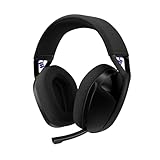

Häufige Fragen zu Headset-Aussetzern
Warum bricht meine Bluetooth-Verbindung immer wieder ab?
Oft liegt es an Funkstörungen oder an der Reichweite zwischen Headset und Quelle. Viele weitere Geräte im Umfeld können das Signal stören. Lade das Headset voll und bring es näher zur Quelle. Lösche die Kopplung und verbinde neu, oder aktualisiere die Headset-Firmware.
Mein kabelgebundenes Headset hat Aussetzer. Woran liegt das?
Häufig ist das Kabel oder der Stecker beschädigt. Prüfe Steckverbindungen und teste andere Ports. Schließe das Headset an ein anderes Gerät an, um das Kabel zu verifizieren. Ein neues Kabel oder ein anderer Anschluss behebt das Problem oft schnell.
Das Mikrofon funktioniert in manchen Programmen nicht. Was soll ich tun?
Meist sind Audioeinstellungen oder App-Berechtigungen die Ursache. Stelle sicher, dass das Headset als Standardaufnahmegerät gewählt ist. Prüfe in der App, ob das Mikrofon zugelassen ist. Ein Neustart der Anwendung oder des Systems hilft häufig.
Wie verhindere ich Aussetzer langfristig?
Halte Treiber und Firmware aktuell und lade kabellose Headsets regelmäßig. Verwende bei kritischen Aufgaben wenn möglich eine kabelgebundene Verbindung. Vermeide starke Störquellen in der Nähe wie Router oder viele Bluetooth-Geräte. Pflege das Headset, damit Stecker und Kabel sauber bleiben.
Wann sollte ich das Headset reparieren oder ersetzen?
Wenn Aussetzer auf mehreren Geräten auftreten und einfache Tests nichts bringen, spricht das für einen Hardwaredefekt. Sichtbare Schäden am Kabel oder wiederkehrende Störgeräusche sind klare Hinweise. Prüfe Garantie und Reparaturkosten. Ist die Reparatur teuer, ist ein Ersatz meist die wirtschaftlichere Lösung.
Praktische Tabelle: Probleme erkennen und gezielt handeln
Die folgende Tabelle listet typische Ursachen für Headset-Aussetzer und direkte Lösungen. Jede Zeile zeigt auch kurz, warum das Problem zu Aussetzern führt. So kannst du schnell einschätzen, welche Maßnahme sinnvoll ist. Die Begriffe sind einfach gehalten. Du brauchst keine Vorkenntnisse.
Probleme und passende Lösungen
| Problem | Konkrete Lösung | Warum das hilft |
|---|---|---|
| Bluetooth-Interferenzen | Headset näher zur Quelle bringen. Störquellen wie WLAN-Router kurzzeitig entfernen. Kopplung löschen und neu verbinden. | Störsignale schwächen die Funkverbindung. Weniger Abstand und frische Kopplung stabilisieren das Signal. |
| Schwacher Akku | Headset vollständig aufladen bevor du es nutzt. Akkuverbrauch in den Einstellungen prüfen. Bei Bedarf Akku ersetzen. | Niedriger Ladestand kann Verbindungsabbrüche und instabiles Verhalten verursachen. Volle Batterie stellt konstante Leistung sicher. |
| Kabelbruch oder loser Stecker | Kabel auf Brüche prüfen. Anderen Port testen. Falls möglich, Kabel ersetzen oder Adapter überprüfen. | Unterbrochene Leitungen erzeugen sporadische Aussetzer. Ein intaktes Kabel sorgt für durchgängig saubere Übertragung. |
| Treiber- oder Softwarekonflikte | Treiber aktualisieren oder neu installieren. Headset als Standardgerät wählen. App-Berechtigungen prüfen. | Veraltete oder fehlerhafte Software verhindert stabile Audiowiedergabe. Aktuelle Treiber beheben viele Probleme. |
| Defekter USB-Port oder Adapter | Anderen USB-Port verwenden. Direkt am Rechner anschließen statt an Hub. Bei Bedarf Adapter tauschen. | Defekte Ports liefern kein zuverlässiges Signal. Ein funktionierender Anschluss eliminiert diese Fehlerquelle. |
Diese Tabelle gibt dir schnelle Handlungsschritte. Probiere einfache Lösungen zuerst. So findest du die Ursache meist ohne Fachwerkstatt.
Häufige Fehler bei der Fehlerbehebung und wie du sie vermeidest
Direkt das Gerät ersetzen ohne Tests
Viele denken sofort an einen Defekt und kaufen ein neues Headset. Das ist oft unnötig. Teste das Headset zuerst an einem anderen Gerät. Prüfe Kabel, Ports und ob es mit anderem Rechner oder Smartphone funktioniert. So sparst du Geld und findest die echte Ursache.
Grundchecks überspringen
Manche überspringen einfache Prüfungen wie Akkustand oder gekoppelte Geräte. Ein leerer Akku oder eine falsch gewählte Audioquelle sind häufige Ursachen. Lade das Headset vollständig. Stelle es als Standardgerät im System ein und kontrolliere die App-Berechtigungen.
Nur auf kabellose Probleme tippen
Bluetooth gilt schnell als Schuldiger. Dabei können auch Treiber, USB-Adapter oder ein beschädigtes Kabel die Aussetzer verursachen. Prüfe immer beide Varianten. Verbinde das Headset alternativ kabelgebunden, wenn das möglich ist. So grenzt du Funkstörungen sicher aus.
Treiber und Firmware unbedacht aktualisieren
Updates helfen oft. Manchmal führen sie aber auch zu neuen Problemen. Sichere vorher wichtige Einstellungen. Lade Treiber nur von der Herstellerseite oder dem Betriebssystem. Wenn ein Update Probleme verursacht, kannst du zur vorherigen Version zurückkehren.
Vermeide diese Fehler durch systematisches Vorgehen. Starte mit einfachen Checks und arbeite dich zu komplexeren Lösungen vor. So findest du die Ursache schneller und verhinderst unnötige Ausgaben.
Dieser Artikel ist Teil unseres Schwerpunkt-Themas:

Wenn Du noch mehr erfahren möchtest…

Wer schreibt hier?
