
Du kennst das sicher. Das Headset bricht zwischendurch die Verbindung ab. Oder der Klang ist plötzlich dünn. Manchmal fehlt eine neue Funktion, die Hersteller verspricht. Häufig steckt ein veraltetes Firmware-Update dahinter. Firmware ist die Software, die direkt im Headset läuft. Sie steuert die Verbindung, die Audioverarbeitung und oft auch Sicherheitsfunktionen.
Dieses Update kann Fehler beheben. Es kann die Stabilität verbessern. Es kann neue Funktionen freischalten. Manchmal schließt es auch Sicherheitslücken. Falsches oder unvollständiges Aktualisieren kann aber Probleme verursachen. Dein Headset könnte sich nicht mehr verbinden. Einstellungen könnten verloren gehen. Im schlimmsten Fall wird die Hardware vorübergehend unbrauchbar.
In diesem Artikel zeige ich dir, wie du ein Firmware-Update sicher und stressfrei durchführst. Du lernst, wie du vorbereitest. Du erfährst, welche Risiken es gibt. Du bekommst konkrete Schritte für Windows, macOS und mobile Geräte. Das hilft dir, Unterbrechungen zu vermeiden. Es sorgt für bessere Klangqualität und eine stabilere Verbindung. Am Ende kannst du Updates selbstständig durchführen. Du weißt, wann du lieber den Support kontaktieren solltest. Bleib dran. Die Anleitung ist praxisnah und für technisch interessierte Einsteiger geeignet.
Schritt-für-Schritt-Anleitung für das Firmware‑Update
-
Vorbereitung: Informationen sammeln
Notiere Modellname und Seriennummer deines Headsets. Schau in die Release Notes der neuen Firmware. Prüfe, ob die Aktualisierung wirklich für dein Modell vorgesehen ist. Das vermeidet Fehler. -
Vorbereitung: Backup und Einstellungen sichern
Sichere persönliche Profile oder Equalizer‑Einstellungen, wenn das Headset oder die App das erlaubt. Manche Hersteller bieten eine Exportfunktion in der App an. Falls nicht, notiere wichtige Einstellungen manuell. -
Vorbereitung: Akku und Stromversorgung
Lade das Headset vollständig oder mindestens auf 50 bis 80 Prozent. Bei kabelgebundenen Modellen stelle sicher, dass der Computer an eine stabile Stromquelle angeschlossen ist. Warnung: Starte kein Update bei niedrigem Akku. Ein Stromausfall während des Schreibvorgangs kann das Gerät unbrauchbar machen. -
Verbindung vorbereiten
Verwende nach Möglichkeit das mitgelieferte USB‑Kabel. Bei Bluetooth wähle eine ruhige Umgebung mit wenig Störquellen. Deaktiviere temporär andere Bluetooth‑Geräte, die stören könnten. Schalte Energiesparmodi am Hostgerät aus. -
Firmware herunterladen
Lade die Firmware nur von der offiziellen Herstellerseite oder über die offizielle App. Viele Hersteller bieten eine Desktop‑Anwendung oder eine Mobile‑App an, die den Download und das Flashen übernimmt. Vermeide inoffizielle Quellen. -
Überprüfung vor Start
Vergleiche die Firmware‑Version und die Modellnummer nochmals. Prüfe die Installationshinweise des Herstellers auf mögliche Zwischenschritte oder erforderliche Treiber. -
Update starten
Folge den Anweisungen in der App oder im PC‑Tool. Trenne keine Kabel. Schalte das Headset nicht aus. Lass den Vorgang in Ruhe durchlaufen. -
Fortschritt beobachten
Achte auf die Fortschrittsanzeige. Kleine Verzögerungen sind normal. Wenn der Prozess länger hängt, warte 5 bis 10 Minuten. Prüfe vorher, ob eine Fehlermeldung angezeigt wird. -
Bei Abbruch oder Fehler
Trenne nichts, außer du musst das Gerät neu starten. Starte App und Host neu und versuche das Update erneut. Wechsle bei USB‑Problemen das Kabel oder den Port. Falls vorhanden, nutze den Recovery‑ oder Bootloader‑Modus des Herstellers. Warnung: Das Einspielen falscher Firmware kann das Headset dauerhaft schädigen. Installiere nur passende Dateien. -
Abschluss: Neustart und Funktionstest
Starte Headset und Host neu. Prüfe die Firmware‑Version in der App. Teste Wiedergabe, Mikrofon, Tasten und Verbindung. Falls Einstellungen zurückgesetzt wurden, spiele dein Backup ein oder stelle die Werte manuell wieder her. -
Dokumentation
Notiere die neue Firmware‑Version und das Installationsdatum. So findest du später leichter heraus, ob ein Problem mit einem Update zusammenhängt.
Hilfreiche Hinweise und schnelle Fehlerbehebung
- Verwende original Kabel. Billige Kabel können Datenübertragung stören.
- Schalte Antivirus oder Firewall temporär aus, wenn das Installationsprogramm geblockt wird. Aktiviere sie danach wieder.
- Wenn die mobile App Probleme macht, probiere das Desktop‑Tool oder umgekehrt.
- Bei andauernden Problemen kontaktiere den Hersteller‑Support. Halte Modell, Seriennummer und genaue Fehlermeldungen bereit.


Sicherheits‑ und Warnhinweise vor dem Firmware‑Update
Hauptgefahren
Firmware‑Updates verändern die Software, die im Headset läuft. Dabei können Fehler auftreten. Typische Risiken sind Stromausfall während des Schreibvorgangs, das Einspielen einer nicht passenden Firmware, und der Verlust von individuellen Einstellungen. Solche Situationen können das Gerät zeitweise oder dauerhaft funktionsunfähig machen. Auch die Herstellergarantie kann betroffen sein, wenn du fremde Firmware nutzt.
Konkrete Vorsichtsmaßnahmen
- Gerät voll aufladen. Führe Updates nur bei vollem Akku oder wenn das Headset am Netzteil hängt. Bei PC‑Updates stelle sicher, dass dein Laptop am Stromnetz angeschlossen ist.
- Verwende das originale USB‑Kabel und das originale Netzteil. Ersatzkabel können Daten oder Strom unterbrechen.
- Sorge für eine stabile Internetverbindung. Viele Tools laden Dateien nach. Unterbrechungen können zu unvollständigen Dateien führen.
- Sichere Profile und Equalizer‑Einstellungen, falls möglich. Schreibe wichtige Werte auf, bevor du startest.
- Schalte Energiespar‑ und Schlafmodi am Hostgerät aus. Vermeide automatische Neustarts während des Updates.
- Prüfe Modellnummer und Firmware‑Version in den Release Notes. Installiere nur Firmware, die ausdrücklich für dein Modell freigegeben ist.
Was du bei Problemen tun solltest
Wenn das Update hängen bleibt, warte erst 5 bis 10 Minuten. Starte dann die App oder den Host neu. Wechsle das Kabel oder den USB‑Port. Nutze den Recovery‑Modus, wenn der Hersteller ihn anbietet. Halten Modellnummer und Seriennummer bereit, wenn du Support kontaktierst.
Wichtig: Trenne das Gerät während des Update‑Vorgangs nicht vom Strom und schalte es nicht aus. Ein Abbruch kann das Headset unbrauchbar machen.
Wichtig: Installiere niemals Firmware aus inoffiziellen Quellen. Das kann die Garantie erlöschen lassen und Sicherheitsrisiken erhöhen.
Häufige Fehler beim Firmware‑Update und wie du sie vermeidest
Leerer Akku oder Stromunterbrechung
Ursache: Der Akku ist zu niedrig oder das Gerät verliert während des Schreibvorgangs die Stromversorgung. Symptome: Das Update bricht ab. Das Headset startet nicht mehr oder verhält sich unvorhersehbar. Vermeidung: Lade das Headset vollständig oder schließe es ans Netzteil. Bei Laptops stecke das Netzteil ein, bevor du startest. Nutze nach Möglichkeit einen Desktop‑PC mit stabiler Stromversorgung. Behebung: Versuche einen Neustart. Manche Geräte haben einen Recovery‑Modus. Wenn nichts hilft, kontaktiere den Hersteller. Unter keinen Umständen versuchst du, das Gerät mit ungeeigneten Netzteilen wiederzubeleben.
Verbindungsabbrüche während des Updates
Ursache: Störquellen bei Bluetooth oder ein fehlerhaftes USB‑Kabel. Symptome: Update stoppt. Fehlermeldungen zu Verbindungsfehlern. Vermeidung: Verwende ein originales, funktionierendes USB‑Kabel. Bei Bluetooth‑Updates arbeite möglichst nahe am Hostgerät und schalte andere Bluetooth‑Geräte aus. Deaktiviere Energiesparmodi am Host. Behebung: Wechsel das Kabel oder den Port. Starte Host und Headset neu. Wenn möglich, wechsle auf eine kabelgebundene Aktualisierung.
Falsche oder inkompatible Firmware
Ursache: Du installierst eine Firmware, die nicht für dein Modell freigegeben ist. Symptome: Das Gerät zeigt untypisches Verhalten. Einige Funktionen fehlen oder das Headset lässt sich nicht mehr konfigurieren. Vermeidung: Vergleiche Modellnummer und Seriennummer mit den Release Notes. Lade Firmware nur von der Herstellerseite oder über die offizielle App. Behebung: Wenn möglich, spiele die korrekte Firmware ein. Bei Blockaden nutze den Support und nenne Modell und Seriennummer.
Softwarefehler, Treiberprobleme oder abgebrochener Download
Ursache: Installationssoftware stürzt ab. Treiber fehlen oder die Firmwaredatei ist korrupt. Symptome: Fehlermeldungen im Installationsprogramm. Das Update startet nicht oder bleibt hängen. Vermeidung: Lade die Datei neu. Schalte Antivirus oder Firewall kurz aus, wenn sie blockiert. Installiere nötige Treiber als Administrator. Behebung: Lade die Firmware erneut von der offiziellen Quelle. Probiere die Desktop‑Anwendung statt der mobilen App oder umgekehrt. Wenn Treiber das Problem sind, installiere sie neu und starte den Rechner neu.
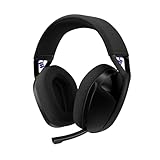

Do’s & Don’ts für Firmware‑Updates
Kurz und knapp: Halte dich an bewährte Schritte. So senkst du das Risiko von Fehlern. Die folgende Tabelle stellt konkrete Verhaltensregeln gegenüber. Nutze sie als Checkliste vor und während des Updates.
| Do | Don’t |
|---|---|
| Gerät vollständig laden oder am Netz anschließen | Update bei niedrigem Akku starten |
| Original‑USB‑Kabel und Original‑Netzteil verwenden | Billiges oder beschädigtes Kabel nutzen |
| Firmware nur von der Herstellerseite oder über die offizielle App laden | Firmware aus inoffiziellen Quellen installieren |
| Backup von Profilen und Einstellungen erstellen | Ohne Sicherung starten |
| Während des Updates nicht trennen und das Gerät nicht ausschalten | Kabel ziehen oder Gerät abschalten |
| Bei Problemen den Hersteller‑Support kontaktieren und Modell/Seriennummer bereithalten | Eigenmächtige Modifikationen oder unbekannte Recovery‑Tools ausprobieren |
Häufig gestellte Fragen zum Firmware‑Update
Wie weiß ich, ob ein Update nötig ist?
Der Hersteller informiert oft in der offiziellen App oder auf der Support‑Seite über neue Versionen. Schau dir die Release Notes an, dort stehen Fehlerbehebungen und neue Funktionen. Wenn du Verbindungsabbrüche oder Klangprobleme hast, ist ein Update meist sinnvoll. Installiere nur, wenn die Firmware für dein Modell freigegeben ist.
Was passiert, wenn das Update fehlschlägt?
Bei einem Fehlschlag kann das Headset kurzzeitig nicht reagieren oder sich nicht mehr koppeln lassen. Trenne das Gerät nicht gewaltsam. Starte Host und Headset neu und versuche das Update noch einmal. Wenn das nicht hilft, nutze den Recovery‑Modus des Herstellers oder kontaktiere den Support mit Modell und Seriennummer.
Benötige ich einen PC oder reicht das Smartphone?
Viele Hersteller bieten sowohl mobile Apps als auch Desktop‑Tools an. Das Smartphone ist praktisch und einfach zu bedienen. Ein PC ist oft stabiler und bietet mehr Wiederherstellungsoptionen. Wenn ein Bluetooth‑Update Probleme macht, wechsle auf eine kabelgebundene Aktualisierung am PC.
Werden meine Einstellungen durch das Update gelöscht?
Manche Updates behalten Einstellungen, andere setzen Profile auf Werkseinstellungen zurück. Sichere daher vorher wichtige Presets oder notiere deine Equalizer‑Werte. Nach dem Update kannst du die Werte wiederherstellen oder neu einstellen. Ein kurzes Testen aller Funktionen zeigt dir sofort, ob etwas fehlt.
Beeinträchtigt ein Update die Garantie?
Offizielle Firmware vom Hersteller beeinflusst die Garantie nicht. Installierst du inoffizielle oder veränderte Firmware, kann die Garantie erlöschen. Nutze daher immer die offiziellen Quellen. Bei Unsicherheit frage den Support, bevor du experimentierst.

Pflege- und Wartungstipps für längere Lebensdauer und reibungslose Updates
Akkupflege
Lade den Akku regelmäßig und vermeide dauernde Tiefentladung. Für längere Lagerung bringe den Akku auf etwa 40 bis 60 Prozent Ladezustand und lagere das Headset kühl und trocken. Hitze schadet dem Akku und kann die Kapazität dauerhaft reduzieren.
Regelmäßige Software‑Checks
Überprüfe in festen Abständen die Hersteller‑App oder die Support‑Seite auf neue Firmware. Aktiviere Update‑Benachrichtigungen, wenn die App das erlaubt. So verpasst du wichtige Sicherheits‑ und Stabilitätsverbesserungen nicht.
Sichere Lagerung
Bewahre das Headset in einem gepolsterten Etui oder einem kratzfreien Fach auf. Vermeide direkte Sonneneinstrahlung und hohe Luftfeuchte. Eine sichere Lagerung schützt Elektronik und Polster und reduziert Verschleiß.
Reinigung
Reinige Ohrpolster und Mikrofon mit einem leicht feuchten Tuch und mildem Reinigungsmittel. Achte darauf, dass keine Flüssigkeit in Anschlüsse oder Öffnungen gelangt. Entferne regelmäßig Staub aus USB‑Ports mit einem trockenen, weichen Pinsel.
Verbindungs‑Checks
Teste gelegentlich die Bluetooth‑Verbindung oder das USB‑Kabel auf Stabilität. Wechsle bei Wackelkontakten das Kabel oder verwende einen anderen USB‑Port. Saubere Verbindungen und aktuelle Treiber verringern Updateprobleme.
Wer schreibt hier?
